برامج مسح المستندات من الهاتف: خيارات آيفون وأندرويد
لم تعد بحاجة إلى جهاز ماسح ضوئي حتى تحول ورقة أو فاتورة إلى ملف PDF. تستطيع كاميرا الهاتف إنجاز المهمة، كما أن بعض الهواتف تتضمن أداة مسح جاهزة، بينما توفر تطبيقات أخرى ميزات إضافية مثل التعرف على النصوص أو ترتيب الصفحات.
اختيار التطبيق يعتمد على ما تريد فعله بعد التصوير: هل تحتاج إلى نسخة PDF سريعة؟ هل تريد البحث داخل النص؟ أم تمسح مستندات كثيرة وتحتاج إلى ترتيبها ومشاركتها؟ إليك خيارات عملية لأجهزة آيفون وأندرويد.
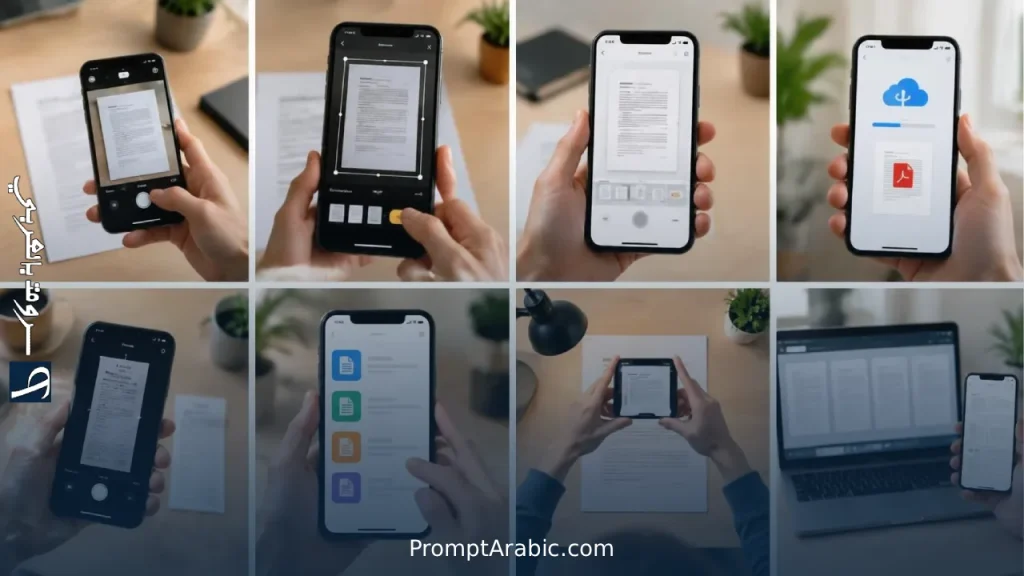
ما الذي يفعله تطبيق مسح المستندات؟
يلتقط التطبيق صورة الورقة، ثم يحدد حوافها ويقص ما حولها ليجعلها أقرب إلى شكل المستند المسطح. ويمكن لبعض التطبيقات تحسين الإضاءة والتباين، أو جمع عدة صفحات في ملف PDF واحد. أما ميزة التعرف الضوئي على الحروف، المعروفة اختصارا بـ OCR، فتحاول تحويل الكلمات الظاهرة في الصورة إلى نص يمكن البحث فيه أو نسخه.
تختلف هذه الميزات من تطبيق إلى آخر. لذلك، إذا كنت تريد فقط إرسال إيصال أو ورقة واحدة، فقد تكفيك الأداة الموجودة في هاتفك. أما إذا كنت تمسح مستندات كثيرة أو تحتاج إلى استخراج النص، فقد يناسبك تطبيق مخصص.
خيارات مناسبة لمسح المستندات
| التطبيق | الأجهزة | يناسب من؟ | ملاحظة |
|---|---|---|---|
| الملاحظات أو الملفات من Apple | آيفون وآيباد | من يريد مسحا سريعا دون تثبيت تطبيق إضافي | يمكن بدء المسح من داخل التطبيق وحفظ الصفحات في ملف |
| Google Drive | أندرويد وآيفون | من يريد حفظ المسح مباشرة في Drive | يتطلب استخدام حساب Google لحفظ الملفات في Drive |
| Adobe Scan | أندرويد وآيفون | من يهتم بإنشاء ملفات PDF والتعرف على النصوص | يتضمن اكتشافا تلقائيا لحواف الورقة وتحسين الصورة |
| OneDrive | أندرويد وآيفون | من يستخدم خدمات Microsoft لحفظ ملفاته | خيار مناسب لمن يريد ربط المسح بمجلداته في OneDrive |
أداة المسح في آيفون
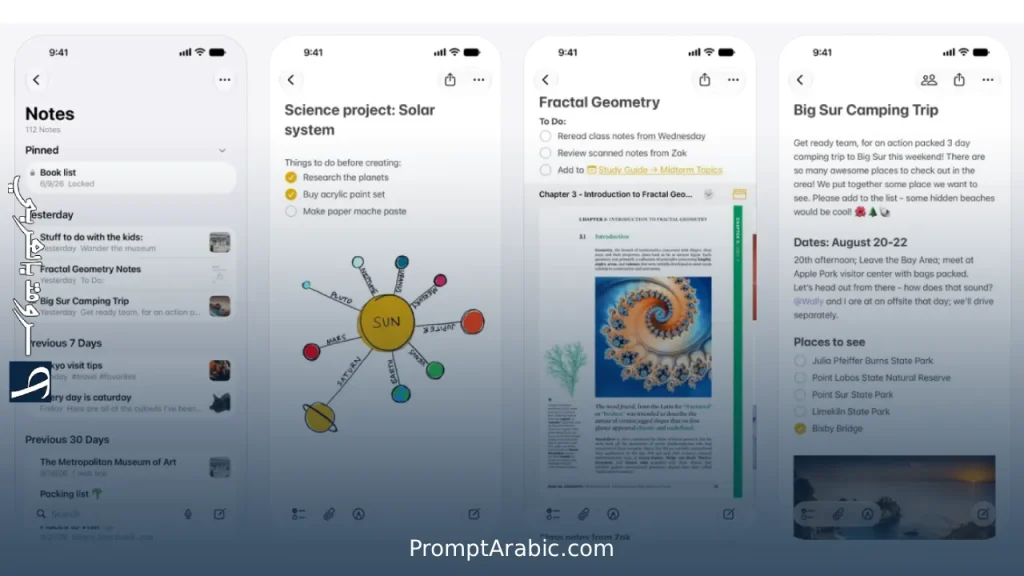
إذا كنت تستخدم آيفون، جرّب أولا تطبيق الملاحظات. افتح ملاحظة جديدة، واضغط على زر الكاميرا، ثم اختر مسح المستندات. وجّه الكاميرا إلى الورقة، وسيحاول الهاتف تحديد حدودها والتقاطها. بعد ذلك يمكنك إضافة صفحات أخرى وحفظ المسح داخل الملاحظة أو مشاركته.
تتوفر أداة مسح أيضا في تطبيق الملفات على أجهزة Apple. هذا مفيد إذا كنت تريد حفظ المستند مباشرة ضمن مجلداتك، بدلا من إضافته إلى ملاحظة. قد تختلف أسماء الأزرار أو أماكنها قليلا باختلاف إصدار النظام.
Google Drive
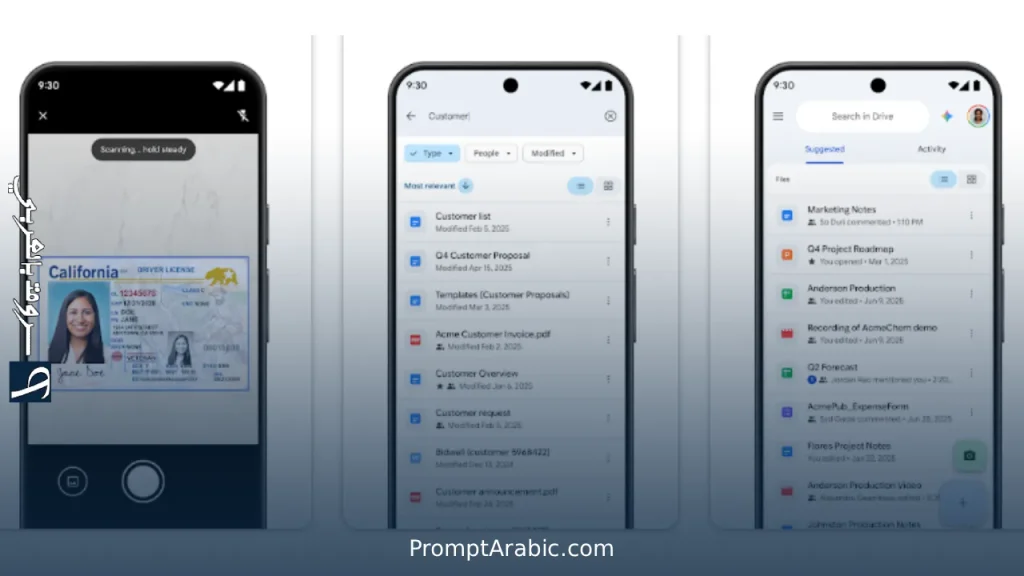
يوفر تطبيق Google Drive أداة لمسح المستندات وحفظها في حساب Drive. افتح التطبيق وابحث عن خيار المسح أو رمز الكاميرا، ثم صوّر الصفحة واتبع التعليمات لحفظها. قد تتغير واجهة التطبيق مع التحديثات، لذلك إن لم يظهر الخيار في المكان المتوقع، راجع قائمة الإضافة أو البحث داخل التطبيق.
يكون هذا الخيار عمليا إذا كنت تحفظ ملفاتك عادة في Drive وتريد الوصول إليها من أكثر من جهاز. وتأكد بعد الحفظ من فتح الملف ومراجعة وضوح الصفحات وترتيبها، خاصة إذا كان المستند يتكون من عدة صفحات.
Adobe Scan
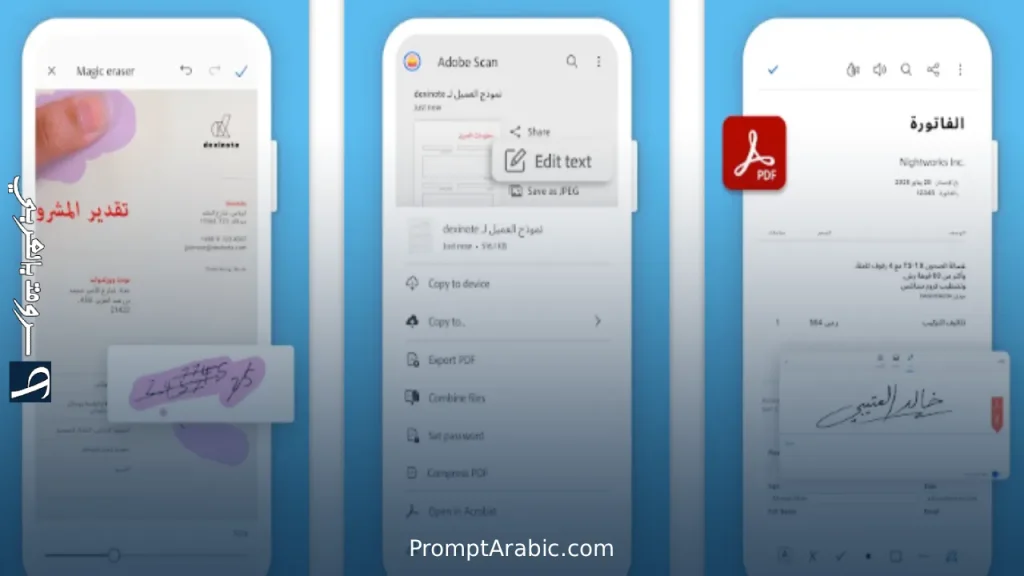
Adobe Scan تطبيق مخصص لمسح المستندات على آيفون وأندرويد. يلتقط المستندات والنماذج والبطاقات، ويكتشف حواف الورقة تلقائيا، كما يقدم أدوات لتحسين وضوح الصورة وإزالة بعض الظلال والانعكاسات. ويستطيع التعرف على النص داخل المسح، ما يساعد على البحث في ملفات PDF أو استخراج النص بحسب الوظائف المتاحة في التطبيق.
قد يناسبك التطبيق إذا كنت تمسح مستندات باستمرار أو تحتاج إلى ملفات مرتبة وقابلة للبحث. قبل الاعتماد على ميزة التعرف على النص، راجع النتيجة بنفسك؛ فالكتابة الصغيرة أو الصورة المائلة أو الإضاءة السيئة قد تؤدي إلى أخطاء، خصوصا في الأسماء والأرقام.
OneDrive
إذا كنت تستخدم Microsoft OneDrive، يمكنك استخدام أداة المسح الموجودة في التطبيق لحفظ المستندات ضمن ملفاتك هناك. هذا مناسب لمن ينظم أوراقه أصلا في حساب Microsoft، لكنه قد لا يكون الخيار الأسهل لمن يريد حفظ الملف محليا أو يستخدم خدمة تخزين أخرى.
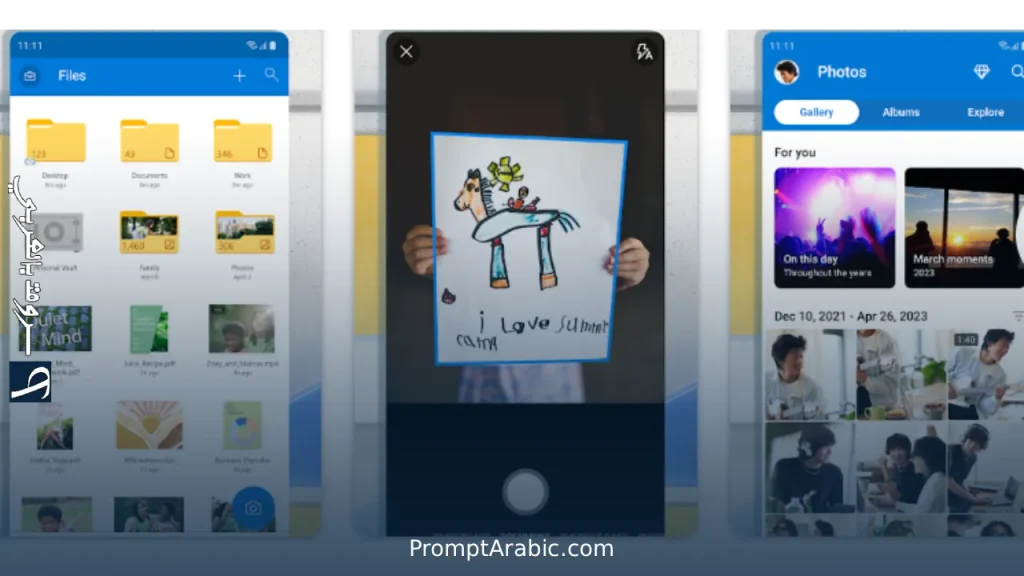
توقف تطبيق Microsoft Lens عن استقبال المسح في عام 2026، وأشارت نتائج البحث إلى أن Microsoft توجه المستخدمين إلى المسح من خلال OneDrive. إذا كنت ما زلت تستخدم Lens، فتحقق من إرشادات الانتقال الرسمية قبل بدء اعتماد سير عمل جديد عليه.
كيف تختار التطبيق المناسب؟
لا يوجد تطبيق واحد يناسب الجميع. فكّر في هذه الأسئلة قبل تثبيت تطبيق جديد:
- هل تحتاج إلى مسح ورقة بين حين وآخر؟ ابدأ بالأداة المدمجة في الهاتف.
- هل تحفظ ملفاتك في Drive أو OneDrive؟ قد يكون التطبيق المرتبط بالخدمة أسهل لتنظيم الملفات.
- هل تريد البحث عن كلمات داخل PDF؟ ابحث عن دعم OCR، ثم اختبره على مستنداتك الفعلية.
- هل تمسح عدة صفحات معا؟ تأكد من أن التطبيق يسمح بإضافتها إلى ملف واحد، ومن إمكانية إعادة ترتيبها قبل الحفظ.
- هل تحتاج إلى تعديل الملف بعد المسح؟ افحص الأدوات المتاحة لتوقيع PDF أو إضافة ملاحظات، فقد تتطلب بعض الوظائف تطبيقا آخر أو خطة مدفوعة.
لا تعتمد على وصف التطبيق وحده. جرّب مسح إيصال، وورقة مطبوعة بخط صغير، ومستند متعدد الصفحات. افتح الملفات الناتجة على جهاز آخر إن أمكن، وتأكد من أن النص واضح وأن الصفحات محفوظة بالترتيب الصحيح.
نصائح للحصول على مسح واضح
جودة المسح تعتمد على طريقة التصوير بقدر اعتمادها على التطبيق. ضع الورقة على سطح مستو بلون مختلف عنها، وحاول استخدام إضاءة موزعة بدلا من ضوء قوي يسبب لمعانا. امسك الهاتف فوق منتصف الورقة، وتجنب تصويرها من زاوية حادة.
إذا لم يلتقط التطبيق الحواف بدقة، حرّك الهاتف قليلا أو اختر حدود الصفحة يدويا قبل الحفظ. وبعد المسح، كبّر الصورة وتأكد من وضوح النص والأرقام، خصوصا في الفواتير والنماذج. وإذا كان لديك أكثر من صفحة، راجع ترتيبها قبل إرسال الملف.
للمستندات المهمة، احتفظ بنسخة أصلية من الصورة أو الورقة إلى أن تتأكد أن ملف PDF كامل وواضح. ولا تفترض أن التحويل إلى PDF سيجعل النص قابلا للتحرير؛ فبعض الملفات تكون مجرد صور داخل PDF، بينما يحتاج استخراج النص إلى ميزة OCR.
الخلاصة
إذا كنت تريد مسح ورقة بسرعة، ابدأ بالأداة الموجودة في هاتفك: الملاحظات أو الملفات على آيفون، أو Google Drive على أندرويد. أما Adobe Scan فيوفر خيارات إضافية مثل تحسين الصورة والتعرف على النصوص، وقد يناسب من يتعامل مع ملفات PDF بشكل متكرر. وإذا كنت تعتمد على Microsoft، فجرّب المسح في OneDrive بدلا من البدء بسير عمل جديد في Microsoft Lens.
أفضل طريقة للاختيار هي تجربة تطبيقين على المستند نفسه، ثم مقارنة وضوح الصورة وسهولة حفظ الملف. وتذكر أن مراجعة الصفحات بعد المسح خطوة مهمة؛ فالتطبيق يساعدك على التصوير، لكنه لا يضمن أن كل كلمة أو رقم نُقل بشكل صحيح.
قد يهمك: حل مشكلة مساحة التخزين لهاتف أندرويد دون حذف الصور (8 طرق عملية)