كيف تضبط خصوصية الموقع والكاميرا والميكروفون في هاتفك
قبل دخولنا في موضوع كيف تضبط خصوصية الموقع والكاميرا والميكروفون في هاتفك هل تعلم أن كاميرا هاتفك والميكروفون الموجود فيه يمكن أن يعملا في أي لحظة دون أن تشعر؟ والتطبيقات على أجهزة أندرويد وآيفون كلها تتطلب صلاحية (Permission) للوصول إلى بياناتك، لكننا غالباً نضغط “موافق” سريعاً دون أن نقرأ ما نمنحه.
وفي هذا الدليل سنعلمك كيف تتحكم في الصلاحيات الخصوصية الأكثر حساسية: الموقع (Location)، الكاميرا (Camera)، والميكروفون (Microphone) بدقة وضوح تام مع صور توضيحية.

سنتعامل مع كل نظام على حدى: أولاً أندرويد ثم آيفون، حتى تجد ما يناسب هاتفك مباشرة. وستكتشف في الطريق إعدادات مهمة كثيرة لا يعرفها كثيرون، وكلها تحتاج إصلاحاً فوري في هاتفك اليوم بضغطة زر فقط.
لحماية خصوصية الموقع والكاميرا والميكروفون نبدأ بمعرفة هذه الصلاحيات الثلاث الأهم؟
على الأجهزة الذكية، تمثل الصلاحيات خط فاصل بين تطبيق “طبيعي” وتطبيق “تجسس”. وهذه الصلاحيات الثلاث أهم ما يجب مراجعته:
- الموقع: يكشف أين تعيش وتتحرك وترتاد. مع أن تطبيقات الخرائط وتوصيل الطعام تريده، فالبقية غالباً لا تحتاجها، إلا إذا استُخدمت لزيادة دقة الإعلانات وتتبعك. وهذا أول ما يجب إيقافه!
- الكاميرا: أي تطبيق يصل إليها قد يصورك دون علمك (قد يسبب انتشار الصورة). وهذا من أخطر الأمر إطلاقاً.
- الميكروفون: الاستماع إلى ما يدور حولك، ومن أشهر ما يُنسب للشركات الكبيرة أنها استخدمت الميكروفون لتحليل المحادثات وعرض إعلانات مشابهة لها — وهي ادعاءات جرى التحقق منها في أكثر من تحقيق.
والخبر الجيد أن التحكم في هذه الصلاحيات أصبح أسهل من أي وقت مضى؛ فبضغطة زر تستطيع حجب الوصول بفعالية.
ضبط الموقع (Location) في أندرويد
ابدأ من القائمة الرئيسة:
- افتح الإعدادات ← الأمان والخصوصية ← أذونات (قد يختلف المسار حسب الشركة المصنعة لهاتفك: سامسونغ، شاومي… لكن الفكرة واحدة).
- اختر “صلاحية الموقع”.
- سترى قائمة بكل تطبيق وضعه من الوصول:
- السماح دائماً: أخطر الوصول — يجب منحه فقط لتطبيقات محددة جداً (خرائط، توصيل، أهل التسجيل في السفر).
- السماح فقط أثناء الاستخدام: القيمة الذكية للغالبية — فتطبيق “توصيل طعام” لا يحتاج معرفة موقعك وأنت لا تستخدمه!
- السماح في كل مرة: يطلب الموافقة كل مرة.
- عدم السماح: حجب كامل.
- افتح تطبيقات لا تحتاج الموقع فيها (الألعاب، الصور، المتصفح…) واضبطها على “عدم السماح”.
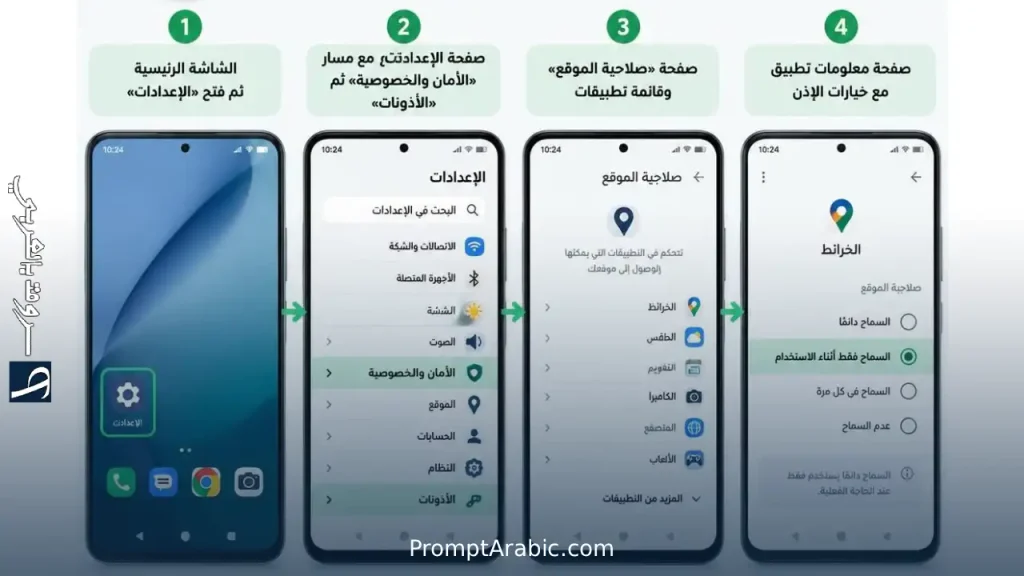
نقطة ذهبية: اضبط “إيقاف تشغيل سجل الموقع” من نفس الصفحة إن كان مفعّلاً. فهذا يمنع جهازك من تسجيل كل نقاط حركتك تاريخياً.
ضبط الموقع في آيفون
آبل أكثر تفصيلاً من جوجل في صلاحيات الموقع، وهذا في مصلحتك:
- افتح الإعدادات ← الخصوصية والأمان ← خدمة الموقع.
- سترى قائمة التطبيقات مع رمز لوني صغير يوضح استخدام الموقع:
- سهم بنفسجي: استخدم موقعك مؤخراً — راجع فوراً!
- سهم رمادي: استخدمه في آخر 24 ساعة.
- سهم مفرغ: قد يستخدم موقعك عند حاجة مؤقتة.
- لكل تطبيق اختر أحد الخيارات: “عدم السماح” / “طلب في المرة القادمة” / “أثناء الاستخدام” / “دائماً”.
- في نهاية القائمة اضغط “الخدمات النظامية” لضبط الميزات الجاهزة على موقع الهاتف (المواقع المهمة، الإعلانات الشخصية، الخرائط والمسارات، وغيرها).
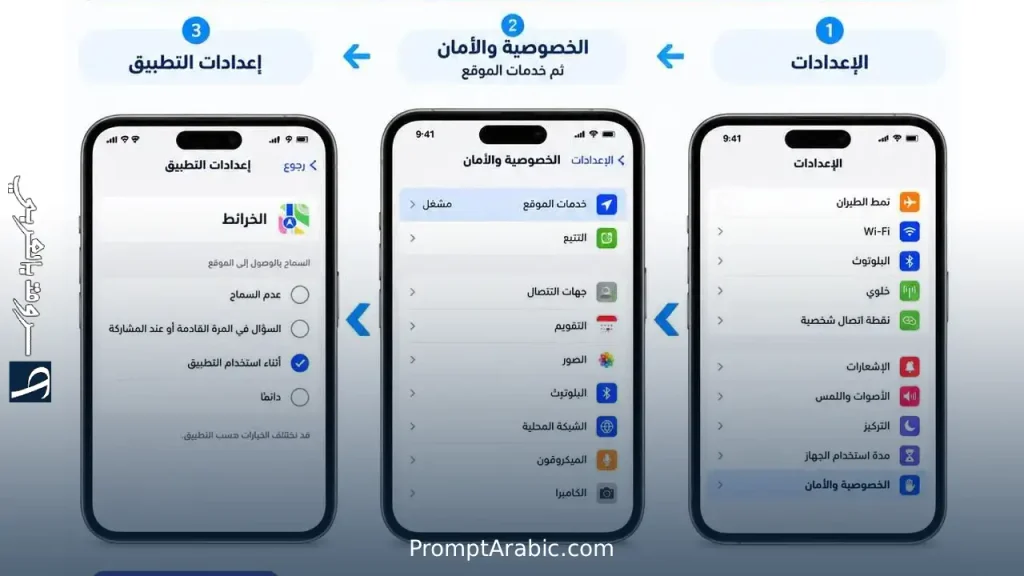
إعداد مهم: انزل إلى المواقع المهمة المخفيّة. تخزّن خريطة حركتك التاريخية (المنزل، العمل، الأماكن المتكررة). إن أزعجتك، اطفئها مباشرة واحذف بياناتها.
ضبط الكاميرا والميكروفون في أندرويد
هنا ستعجبك بساطة التحكم:
- انتقل إلى الإعدادات ← الأمان والخصوصية ← أذونات ← الكاميرا والميكروفون.
- راجع قائمة التطبيقات التي تملك صلاحية الكاميرا أو الميكروفون. إن وجدت تطبيقاً لا يحتاجها (مثلاً تطبيق حاسبة أو لعبة شطرنج!) — أوقف صلاحيتها فوراً.
- الفكرة الأدق: في الشاشة الأولى ستجد مفاتيح “الكاميرا المحدودة” و”الميكروفون المحدود” (Camera/Mic Access). إن أوقفتها، تتوقف كل التطبيقات والخدمات عن الوصول للكاميرا أو الميكروفون بضغطة واحدة، ولن تستعيد الوصول إلا بإعادة التفعيل اليدوي. مفيدة جداً في المواقف الحساسة (اجتماعات مهمة، محادثات خاصة، وقت النوم).
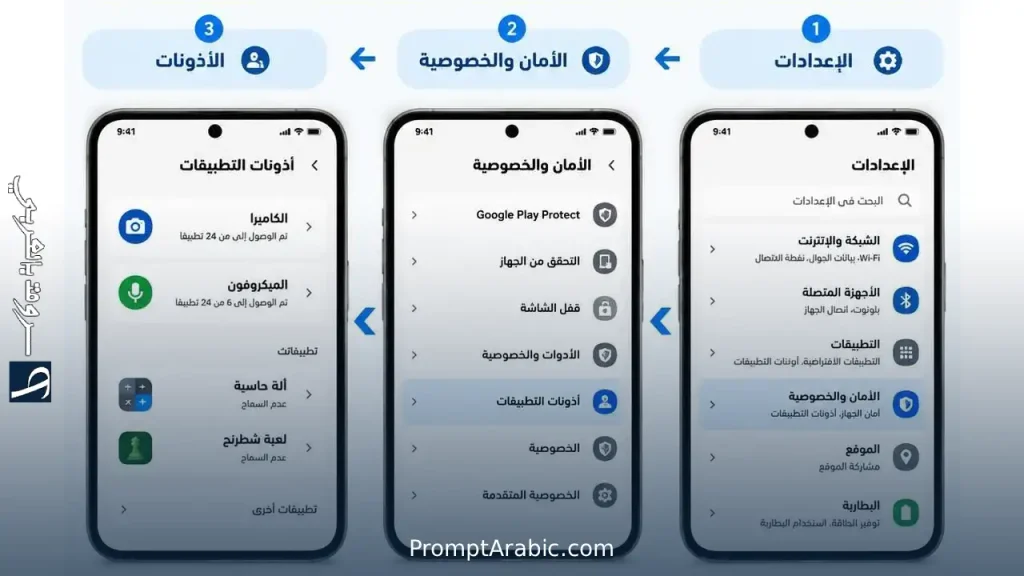
ملاحظة مهمة: نظام أندرويد الحديث يظهر نقطة مؤشرة أعلى الشاشة عندما يستخدم أي تطبيق الكاميرا أو الميكروفون. إذا رأيت المؤشر دون استخدام فعلي — فتطبيق ما وصل إليها الآن! راجع القائمة مباشرة.
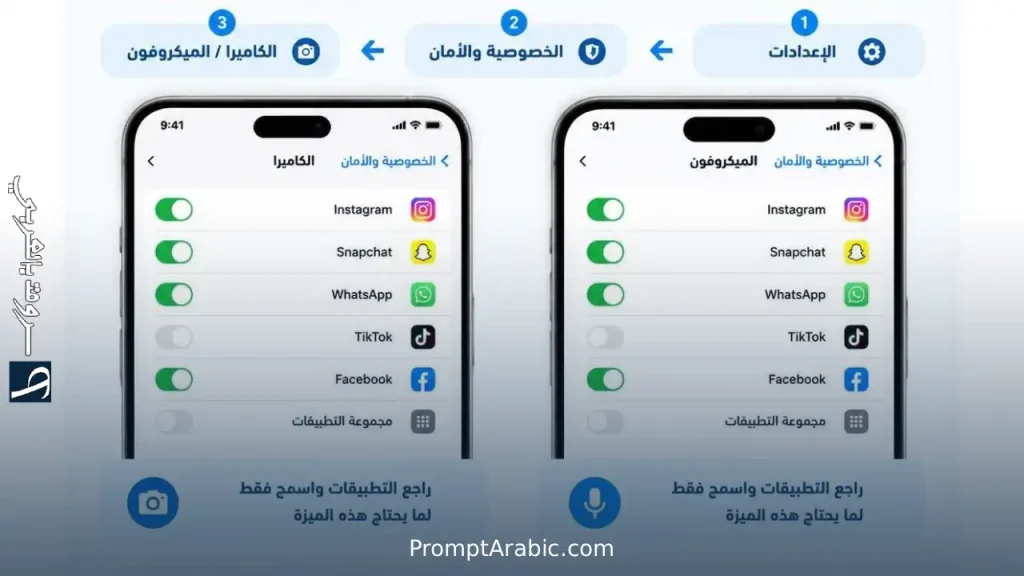
ضبط الكاميرا والميكروفون في آيفون
وفي آيفون قدّمت آبل آلية مميزة هنا:
- الإعدادات ← الخصوصية والأمان ← الكاميرا (ثم كرر نفس الشكل مع الميكروفون).
- راجع قائمة كل تطبيق وامنحه “الإيقاف” أو “التشغيل”.
- النقطة المهمة: مؤشر الوصول — نقطة خضراء تعني استخدام الكاميرا، ونقطة برتقالية تعني استخدام الميكروفون، وتظهران أعلى الشاشة فور بدء الاستخدام. ستراها فوراً.
- ميزة إضافية قوية: تقرير الخصوصية في iOS يعرض لك أي التطبيقات وصلت إلى الكاميرا أو الميكروفون في آخر 7 أيام.
نصائح إضافية لمستخدمي أندرويد
- راجع الصلاحيات الأصلية: بعض الهواتف تأتي بصلاحيات مفتوحة مسبقاً لتطبيقات الشركة المصنعة؛ راجع كل تطبيق من قائمة الأذونات وأوقف ما لا تحتاجه فوراً.
- حذف بدل الإيقاف: التطبيق الذي لا تستخدمه منذ أشهر لا يفترض أن يبقى يملك صلاحيات. بدلاً من مجرد إيقاف صلاحيته، احذفه كلياً.
أي التطبيقات تحتاج هذه الصلاحيات فعلاً؟
- تطبيقات المكالمات (زوم وTeams وواتساب): تحتاج الميكروفون والكاميرا بالضرورة — امنحها “أثناء الاستخدام” فقط، لا “دائماً”.
- تطبيقات الدفع والبنوك: غالباً لا تحتاج الموقع إلا لخيار “الدفع من المتاجر القريبة” — أعطها “أثناء الاستخدام”.
- الألعاب: لا تحتاج الموقع ولا الكاميرا في الحالة المثالية إطلاقاً. احذف الصلاحيات.
- تطبيقات الطقس: لا تحتاج موقعك “دائماً”، فقط “أثناء الاستخدام” كي تحدث بيانات الطقس.
أسئلة شائعة (FAQ)
نعم، التطبيق سيعلن لك غالباً “يجب إعطاء صلاحية الكاميرا” عندما تحتاجه فعلياً. اضغط “الإعدادات” في ذلك الإشعار وأعطه الصلاحية لحظة ذلك. لا ضرر إطلاقاً.
في الأنظمة الحديثة (أندرويد 9 وآيفون iOS 14 وما فوق) لا يوجد أمر “صامت” دائماً يظهر مؤشر أو نقطة عند أي استخدام. أما الإصدارات القديمة فلا يمكننا ضمان ذلك؛ عندها استخدم مفتاح “الكاميرا المحدودة” في أندرويد أو الإيقاف العام للصلاحية.
لا! يمكنك إيقاف الموقع العام واستخدام خرائط جوجل بصلاحية “أثناء الاستخدام” — ستحدد موقعك فقط أثناء فتحها. الحل الأذكى من إيقافها كلياً.
تُخزَّن على سيرفرات الشركة (أندرويد: جوجل، آيفون: آبل) لتحسين الخدمة، لكنك تستطيع حذفها من “سجل الموقع” في إعدادات حساب جوجل على الويب، أو من “المواقع المهمة” في آيفون — خصص لها دقائق ونظّفها.
الخلاصة
التحكم في خصوصية الموقع والكاميرا والميكروفون ليس معقداً؛ ويمكن تنفيذ أغلب ما شرحناه في هذا المقال في 10 دقائق. من هنا ننصحك بجولة أسبوعية سريعة: افتح الإعدادات، راجع الصلاحيات الممنوحة، وأوقف ما لا تحتاجه. والأفضل أن تجعلها عادة شهرية