كيفية حل مشكلة امتلاء مساحة آيفون: كيف تحرّر التخزين (دليل شامل 2026)
إذا ظهر لك تنبيه “التخزين ممتلئ تقريباً” أثناء محاولة تصوير مقطع فيديو أو تنزيل تحديث نظام iOS، فأنت لست وحدك؛ فامتلاء مساحة آيفون من أكثر المشاكل شيوعاً بين مستخدمي أجهزة آبل، خاصة الإصدارات ذات السعة 64 و128 جيجابايت.
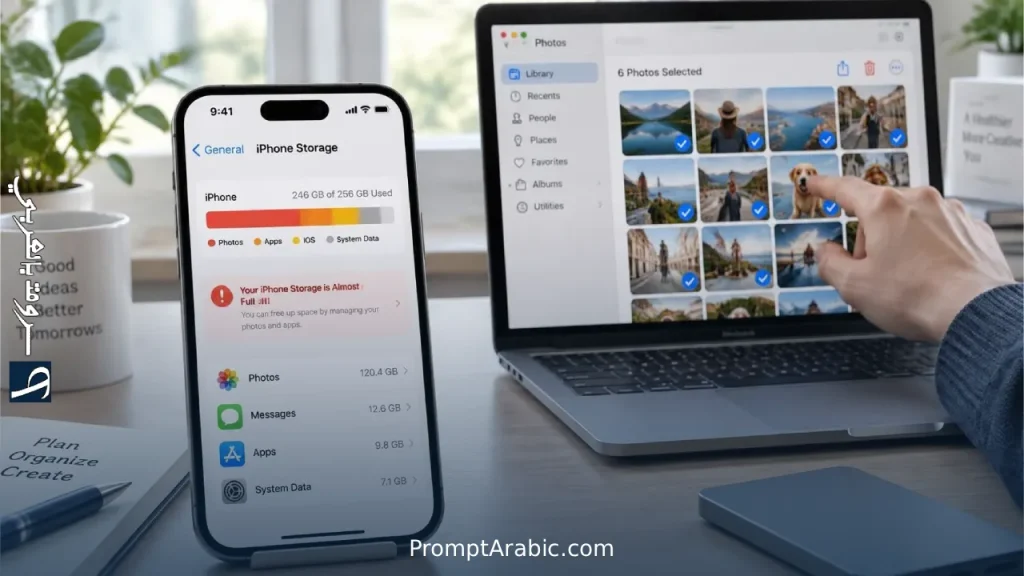
الخبر السار أنك لا تحتاج إلى شراء هاتف جديد أو حذف تطبيقاتك المفضلة كلها، بل يكفي اتباع خطوات منظمة بسيطة لتحرير عشرات الجيجابايتات مع الحفاظ على بياناتك المهمة بأمان. في هذا الدليل العملي سنشرح خطوة بخطوة كيف تعرف ما الذي يستهلك مساحة هاتفك، وكيف تتخلص من الملفات غير الضرورية بذكاء، وكيف تمنع تكرار المشكلة مستقبلاً.
أولاً: افهم أين تذهب مساحة آيفون قبل أن تبدأ الحذف
كثير من المستخدمين يبدؤون بحذف الصور والتطبيقات عشوائياً، ليجدوا بعد وقت طويل أن المساحة التي حرروها لا تتجاوز بضعة ميغابايتات. لذلك، فإن أول خطوة صحيحة هي تشخيص المشكلة بدقة.
افتح الإعدادات ← عام ← تخزين iPhone، وانتظر لحظات حتى تظهر مخططات ملوّنة توضح استهلاك المساحة بالتفصيل. ستلاحظ أن البيانات موزعة عادةً على الفئات التالية:
- الصور: المستهلك الأول لدى معظم المستخدمين، خصوصاً مع فيديوهات 4K التي قد تستهلك 350 ميغابايت في الدقيقة الواحدة.
- التطبيقات وبياناتها: الألعاب في مقدمتها، إذ تتجاوز بعضها حجم 5 جيجابايت.
- الرسائل: الصور والمرفقات المتبادلة عبر iMessage تتراكم بشكل خفي لسنوات دون أن تشعر.
- وثائق وبيانات التطبيقات (Documents & Data): الملفات المخزنة داخل التطبيقات نفسها مثل واتساب وتيليجرام.
- الموسيقى والفيديو المحمّل: المقاطع والملفات الصوتية التي حمّلتها للاستماع دون اتصال بالإنترنت.
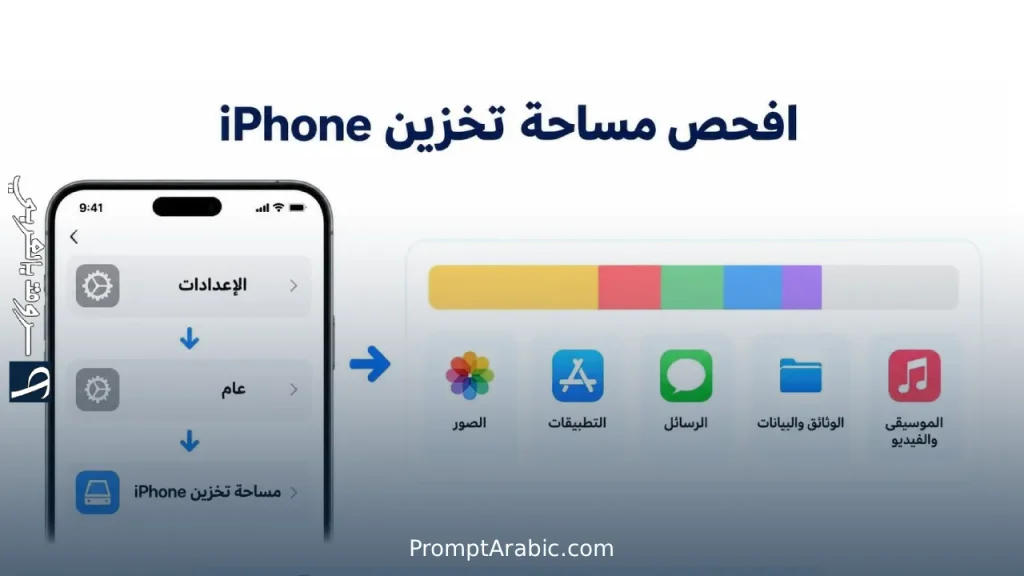
بمجرد أن تعرف الفئة التي تستحوذ على أكبر نسبة من المساحة، ستستهدف جهودك في المكان الصحيح وستوفر وقتاً وجهدَين.
ثانياً: استفد من توصيات التخزين الذكية في iOS
أسفل خيار “توصيات” في شاشة التخزين مباشرة، توفّر آبل أدوات مدمجة في النظام تُنجز جزءاً كبيراً من العمل بنقرة واحدة:
- تفريغ التطبيقات غير المستخدمة (Offload Unused Apps): يحتفظ هذا الخيار ببيانات التطبيق وإعداداته، لكنه يحذف البرنامج نفسه من الجهاز. عند إعادة تثبيته لاحقاً من App Store تعود بياناتك كما كانت تماماً، وهو الخيار المثالي للتطبيقات التي تستخدمها نادراً.
- مراجعة المرفقات الكبيرة: توضح قائمة أضخم الملفات المتبادلة في محادثاتك، وحذفها يحرر مساحة أكبر مما تتوقع.
- ضبط جودة تسجيل الفيديو: إعداد خفي يغفل عنه الكثيرون؛ فكثيرون يصوّرون بدقة 4K وسقوط إطارات 60 دون حاجة حقيقية. انتقل إلى الإعدادات ← الكاميرا ← تسجيل الفيديو واختر 1080p للاستخدام اليومي، وستنخفض مساحة مقاطعك إلى الرب تقريباً.
ثالثاً: نظّف مكتبة الصور دون فقدان ذكرياتك
الصور هي السبب الأول لامتلاء أي جهاز، لكن الحل ليس حذف كل شيء، بل التنظيم الذكي:
- ابدأ بالصور المكررة: تعرض ألبومات iOS تلقائياً الصور والفيديوهات المكررة والمتشابهة، مع زر “دمج” الذي يحافظ على أفضل نسخة فقط.
- احذف لقطات الشاشة (Screenshots): معظمها يُلتقط لمشاهدة واحدة، لكنها تتراكم آلافًا عبر السنوات.
- فرّغ ألبوم “المحذوفات الأخيرة”: يفاجأ كثيرون بأن الحذف لا يحرر مساحة فوراً؛ إذ تبقى الملفات في هذا الألبوم 30 يوماً قبل الإزالة النهائية. ادخل إليه واضغط “حذف الكل” لتحرير المساحة الآن.
- فعّل مزامنة iCloud للصور مع خيار “تحسين تخزين iPhone”: يخزّن هذا الإعداد الصور الأصلية كاملة الدقة في السحابة، بينما تحفظ صور مصغّرة خفيفة على الهاتف. تجده في الإعدادات ← اسمك ← iCloud ← الصور. بهذه الطريقة قد تحرّر وصولاً إلى 30 جيجابايت في الأجهزة المملوءة بالصور.
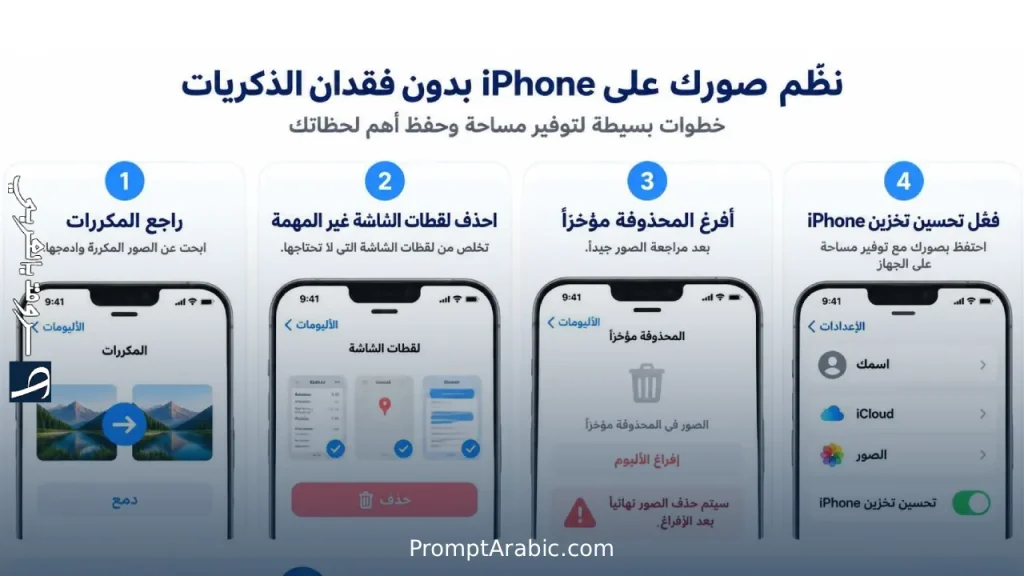
ملاحظة مهمة: يعتمد خيار “تحسين التخزين” على وجود مساحة كافية في iCloud؛ فقد لا تكفي الخطة المجانية (5 جيجابايت) إذا كان لديك مكتبة صور كبيرة.
رابعاً: نظّف الرسائل ومرفقاتها المخفية
تطبيق الرسائل من أكبر مستهلكي المساحة بصمت. من شاشة التخزين الرئيسية اضغط على “الرسائل”، ثم راجع الفئات مثل “المرفقات الكبيرة” و”الفيديوهات”؛ الحذف من هنا يحرر المساحة فعلياً لأن الملفات تُحذف من النظام مباشرة.
وهناك إعداد مهم آخر: انتقل إلى الإعدادات ← الرسائل ← الاحتفاظ بالرسائل واختر سنة واحدة أو 30 يوماً بدلاً من “إلى الأبد”، فيحذف النظام المحادثات القديمة تلقائياً.
وينطبق المنطق نفسه على واتساب: من إعدادات التطبيق انتقل إلى “مساحة التخزين والبيانات”، وستجد المعاينات التلقائية ومقاطع الفيديو المتبادلة في المجموعات الجماعية، وهي غالباً أكبر مستهلك منفرد داخل الهاتف.
خامساً: امسح الذاكرة المؤقتة (Cache) دورياً
يخزّن المتصفح والتطبيقات بيانات مؤقتة تتراكم مع الوقت:
- Safari: من الإعدادات ← Safari ← مسح سجل وبيانات المواقع (يحرّر عادةً مئات الميغابايت).
- المتصفحات البديلة مثل كروم وإيدج: امسح “ذاكرة التخزين المؤقت” من إعداداتها الداخلية.
- تطبيقات البث والبودكاست: امسح المقاطع الصوتية والفيديوهات المحمّلة للسماع دون إنترنت بعد الانتهاء منها.
- تطبيق الملفات: راجع مجلد “التنزيلات” واحذف الملفات الكبيرة التي نزّلتها مرة واحدة ولم تفتحها منذ أشهر.
سادساً: احذف التطبيقات بذكاء لا باندفاع
قبل حذف أي تطبيق، اسأل نفسك: هل يمكنني الاستغناء عن نسخته الحالية والاعتماد على نسخة الويب؟ فكثير من تطبيقات المشاهدة والمتاجر تعمل من داخل المتصفح. رتّب تطبيقاتك حسب الحجم من شاشة التخزين، وابدأ بالتطبيقات الأضخم والأقل استخداماً، أو استخدم خيار “تفريغ التطبيق” الذي شرحناه سابقاً إذا كنت قد تحتاج بياناته لاحقاً.
سابعاً: خيارات إن بقي التخزين ممتلئاً بعد كل هذا
إذا نفّذت كل الخطوات السابقة ولم تصل إلى نتيجة مرضية، فأمامك ثلاثة خيارات احترافية:
- رفع مساحة iCloud: خطط تبدأ من 50 جيجابايت بسعر رمزي شهرياً، وتوفّر سعة فورية لأصعب الفئات على الهاتف: الصور والنسخ الاحتياطية.
- تصدير الملفات خارجياً: انقل الصور ومقاطع الفيديو إلى جهاز حاسوب أو قرص تخزين خارجي، ثم احذفها من الهاتف نهائياً بعد التأكد من النسخ.
- ترقية الجهاز: خيار وجيه إذا كان هاتفك أقدم من ثلاث سنوات؛ فسعة إضافية أوفر وأبقى من معاناة نظام شبه ممتلئ باستمرار.
نصيحة أخيرة: تجنّب تطبيقات “منظّف الذاكرة” الموَعودة في المتجر؛ فنظام iOS لا يمنحها صلاحية مسح ملفات فعلية، وكثير منها ما هو إلا واجهة إعلانات مزعجة لا تحرّر شيئاً.
أسئلة شائعة (FAQ)
نعم؛ يحتاج نظام iOS مساحة فارغة للعمل بسلاسة، والامتلاء الشديد قد يسبب بطئاً في فتح التطبيقات وتعثّراً في حفظ الصور أثناء التصوير.
نعم؛ فالحذف يشمل النسخة من كل أجهزتك والسحابة معاً. لكن مع خيار “تحسين التخزين” تبقى النسخ الأصلية كاملة الجودة في السحابة، بينما يعمل الهاتف بصور مصغّرة فقط.
نوصي بأن لا تنزل المساحة الحرة عن 10 جيجابايت، لتتوفر لك هامش كافٍ للتحديثات والتصوير المستقبلي.
غالباً لا؛ فهذه التطبيقات لا تحرّر شيئاً فعلياً، فقيود iOS تمنعها من الوصول إلى ملفاتك الحقيقية، فاعتمد على الأدوات المدمجة في النظام.
الخلاصة
مشكلة امتلاء مساحة آيفون مزعجة، لكن حلها أبسط مما تتصور: ابدأ بتشخيص الاستهلاك من شاشة التخزين، ووظّف التوصيات الذكية للنظام، ونظّف الصور والمرفقات والذاكرة المؤقتة، وسلّم الملفات الثقيلة إلى السحابة أو جهاز آخر.
بهذه الخطوات المنظمة ستحصل على مساحة تنفس حقيقية، ويستعيد هاتفك سرعته المألوفة دون أن تفقد ذكرياتك أو تطبيقاتك المفضلة. وبالعلاج الوقائي البسيط — فحص شهري سريع — ستبقى المشكلة على مسافة آمنة إلى الأبد.