حل مشكلة بطء هاتف أندرويد: 8 أسباب وطرق تسريعه
كان هاتفك يعمل بسلاسة، ثم بدأت التطبيقات تتأخر في الفتح، أو صار التنقل بين الشاشات متقطعا. قد يحدث ذلك بسبب امتلاء مساحة التخزين، أو تطبيق يستهلك موارد الهاتف، أو ارتفاع حرارته. وفي كثير من الحالات، يمكنك تحديد السبب وتجربة الحلول بنفسك قبل التفكير في شراء هاتف جديد.
في هذا الدليل ستجد ثمانية أسباب محتملة، مرتبة من الخطوات الأسهل إلى الحلول التي تحتاج إلى حذر أكثر. جرّب كل خطوة على حدة، ثم استخدم الهاتف قليلا لترى إن كان أداؤه قد تحسن.
تختلف أسماء القوائم وطريقة الوصول إليها بين شركات مثل سامسونج وشاومي وأوبو وغيرها، وبين إصدارات أندرويد.

إذا كان لديك صور أو ملفات مهمة، فتأكد من وجود نسخة احتياطية منها، خصوصا قبل حذف الملفات أو إعادة ضبط الهاتف. معظم الخطوات التالية لا تحذف بياناتك، لكن النسخة الاحتياطية تحميك إذا حدث خطأ أو وصلت إلى خطوة إعادة ضبط المصنع.
1. أعد تشغيل الهاتف
إعادة التشغيل خطوة بسيطة تستحق التجربة إذا أصبح الهاتف بطيئا فجأة. قد يساعد إيقاف الهاتف وتشغيله من جديد على إنهاء خلل مؤقت في تطبيق أو خدمة بالنظام.
اضغط مطولا على زر الطاقة، ثم اختر إعادة التشغيل. إذا لم يظهر الخيار، فقد تحتاج إلى الضغط على زر الطاقة مع أحد أزرار الصوت، بحسب طراز الهاتف. بعد تشغيل الجهاز، جرّب فتح التطبيقات التي كانت تتأخر، ولاحظ ما إذا عاد الأداء إلى طبيعته.
إعادة التشغيل ليست حلا لكل مشكلة، ولا تحتاج إلى تنفيذها وفق جدول ثابت. استخدمها عندما تلاحظ خللا مؤقتا، ثم تابع فحص الأسباب الأخرى إذا بقي الهاتف بطيئا.
2. افحص مساحة التخزين
امتلاء مساحة الهاتف قد يسبب مشكلات في الأداء، كما يترك مساحة أقل لحفظ الملفات المؤقتة وتنزيل التحديثات. افتح الإعدادات > التخزين، أو ابحث عن كلمة «التخزين» في شريط البحث داخل الإعدادات.
إذا بقي أقل من 10% من المساحة الإجمالية فارغا، فقد تواجه مشكلات في الهاتف. توصي إرشادات Android بتوفير مساحة أكبر عند انخفاض المساحة المتاحة عن هذا الحد.
ابدأ بحذف الملفات التي تعرف أنك لم تعد تحتاجها، مثل التنزيلات القديمة أو مقاطع الفيديو الكبيرة. راجع الملفات قبل حذفها، ولا تمسح مجلدات النظام أو ملفات لا تعرف وظيفتها. إذا كنت تريد تحرير مساحة دون حذف الصور، اتبع دليلنا عن تحرير مساحة هاتف أندرويد دون حذف الصور.
بعد إخلاء مساحة، أعد فتح التطبيقات التي كانت بطيئة. إذا لم تلاحظ تحسنا، انتقل إلى الخطوات التالية بدلا من افتراض أن التخزين هو السبب الوحيد.
3. تحقق من تحديثات النظام والتطبيقات
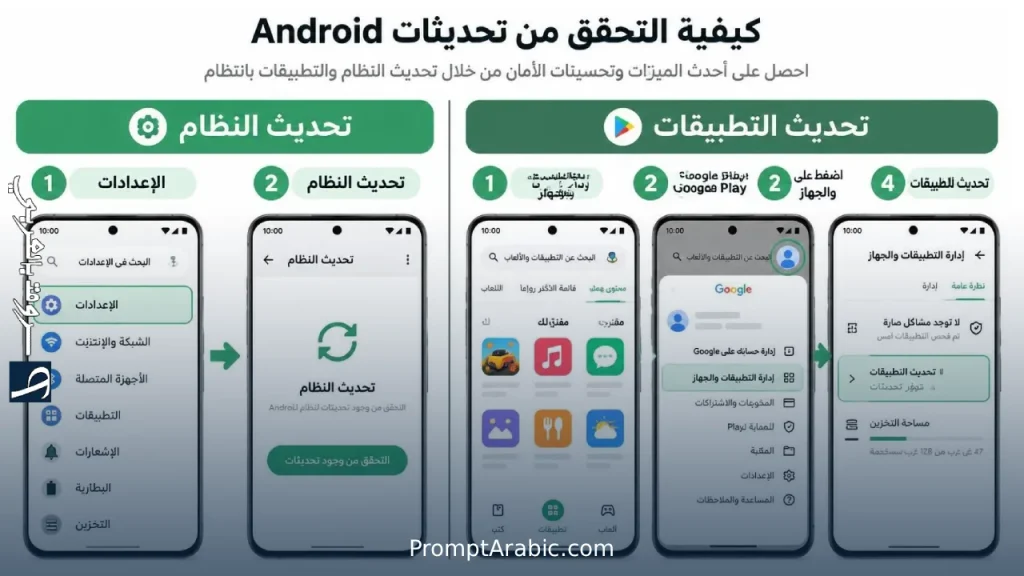
قد يتضمن تحديث النظام أو التطبيق إصلاحا لمشكلة تؤثر في الأداء. للتحقق من تحديث أندرويد، افتح الإعدادات وابحث عن تحديث النظام أو تحديث البرنامج. يختلف اسم الخيار ومكانه حسب الشركة.
ولتحديث التطبيقات من Google Play:
- افتح متجر Google Play.
- اضغط على صورة الحساب.
- اختر إدارة التطبيقات والجهاز.
- راجع التحديثات المتاحة، ثم حدّث التطبيقات التي تحتاج إليها.
إذا بدأ البطء بعد تحديث كبير، فلا تفترض مباشرة أن التحديث هو سبب دائم للمشكلة. أعد تشغيل الهاتف وراقبه خلال الاستخدام المعتاد. وإذا استمر البطء، افحص التخزين والتطبيقات والحرارة بدلا من الانتظار مدة محددة على أساس أنها ستصلح المشكلة وحدها.
4. راجع التطبيقات التي تستهلك البطارية
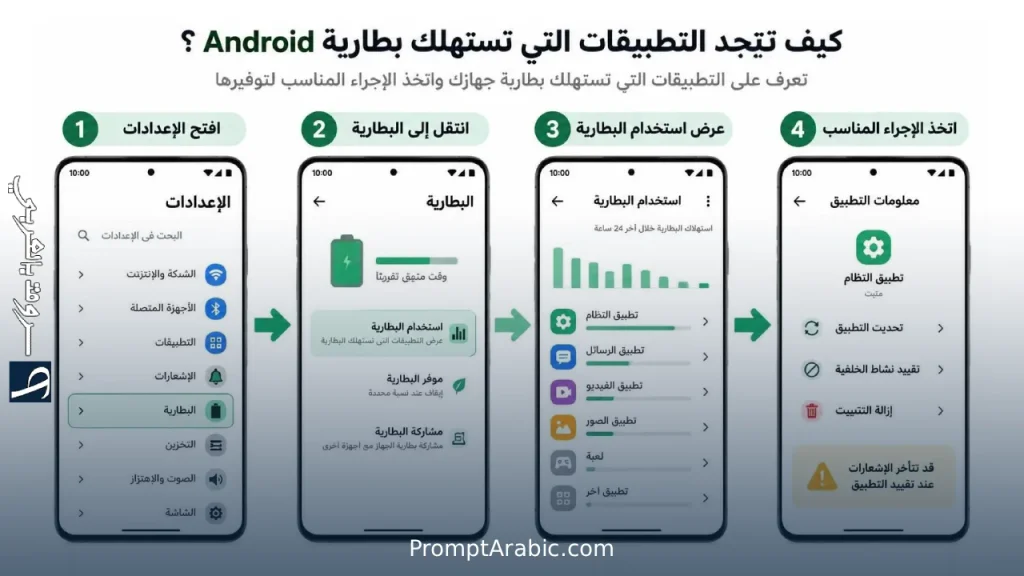
قد يساعدك سجل البطارية على معرفة التطبيقات التي تعمل كثيرا، لكنه لا يثبت وحده أن التطبيق يسبب بطء الهاتف. افتح الإعدادات > البطارية > استخدام البطارية، أو ابحث عن «استخدام البطارية» داخل الإعدادات، ثم راجع التطبيقات التي تظهر في القائمة.
إذا وجدت تطبيقا لا تستخدمه كثيرا ويستهلك البطارية باستمرار، افتح صفحة معلوماته من الإعدادات > التطبيقات. قد تجد خيارات مثل تقييد نشاط الخلفية أو تحسين استخدام البطارية. أسماء الخيارات تختلف بحسب الهاتف، كما أن تقييد التطبيق قد يؤخر إشعاراته.
قبل حذف التطبيق، جرّب تحديثه وإعادة تشغيل الهاتف. وإذا لم تكن بحاجة إليه، يمكنك حذفه بالطريقة المعتادة. تجنب تقييد تطبيقات تعتمد عليها في التنبيهات، مثل تطبيقات الرسائل أو المواعيد، إلا إذا كنت مستعدا لاحتمال تأخر إشعاراتها.
5. جرّب الوضع الآمن
يساعد الوضع الآمن على معرفة ما إذا كان أحد التطبيقات التي ثبّتها هو سبب المشكلة. عند تشغيله، تتوقف التطبيقات التي نزّلتها مؤقتا، ويبقى الهاتف يعمل بتطبيقات النظام الأساسية.
طريقة الدخول إلى الوضع الآمن تختلف بين الشركات والطرازات. في بعض الهواتف، تضغط مطولا على زر الطاقة، ثم تضغط مطولا على خيار إيقاف التشغيل حتى يظهر خيار الوضع الآمن. في هواتف أخرى، تكون الطريقة مختلفة؛ راجع تعليمات الشركة المصنّعة إذا لم يظهر الخيار.
بعد الدخول إلى الوضع الآمن، استخدم الهاتف لدقائق وافتح التطبيقات الأساسية:
- إذا أصبح الهاتف أسرع بوضوح، فقد يكون أحد التطبيقات التي ثبّتها سببا للمشكلة. أزل التطبيقات التي ثبتّها مؤخرا أو التي لا تحتاجها، واحدا تلو الآخر، واختبر الهاتف بعد كل حذف.
- إذا بقي الهاتف بطيئا، فقد لا يكون السبب تطبيقا خارجيا. تابع فحص الحرارة والتحديثات والتخزين، أو تواصل مع دعم الشركة إذا استمرت المشكلة.
للخروج من الوضع الآمن، أعد تشغيل الهاتف بشكل عادي. لا تحذف التطبيقات أو الملفات أثناء الاختبار إلا إذا كنت متأكدا من أنها غير مهمة.
6. انتبه إلى حرارة الهاتف وحالة البطارية
إذا ارتفعت حرارة الهاتف، فقد يحد الجهاز من أدائه مؤقتا حتى يبرد. لاحظ متى يسخن: هل يحدث أثناء الألعاب أو تصوير الفيديو؟ هل يسخن في الشمس؟ أم أثناء الشحن دون استخدام مكثف؟
إذا كان الهاتف ساخنا، أوقف التطبيقات الثقيلة واتركه يبرد في مكان معتدل. لا تضعه في الثلاجة أو أمام مصدر شديد البرودة، ولا تتركه في سيارة ساخنة أو تحت أشعة الشمس. استخدم شاحنا وكابلا مناسبين للهاتف، وتوقف عن الشحن إذا لاحظت حرارة غير طبيعية أو ضررا في الشاحن.
قد تتراجع سعة البطارية مع مرور الوقت، لكن البطارية الضعيفة لا تعني دائما أن الهاتف سيصبح بطيئا. إذا كان الجهاز ينطفئ فجأة أو تنخفض نسبة الشحن بسرعة كبيرة، راجع أداة فحص البطارية التي توفرها الشركة إن وجدت، أو اطلب من مركز صيانة موثوق فحصها.
7. راجع إعدادات توفير الطاقة والمظهر
تحقق مما إذا كان وضع توفير الطاقة مفعلا. قد يحد هذا الوضع من بعض الأنشطة أو الأداء لإطالة مدة استخدام البطارية. إذا لم تكن بحاجة إليه، أوقفه مؤقتا من الإعدادات > البطارية، ثم قارن أداء الهاتف.
يمكنك أيضا تجربة خلفية ثابتة وتقليل الأدوات التي لا تستخدمها على الشاشة الرئيسية. لا تتوقع أن يؤدي ذلك وحده إلى حل مشكلة كبيرة، لكنه قد يقلل بعض النشاط غير الضروري، خاصة على الهواتف القديمة.
أما خيارات المطور، مثل تقليل مدة الرسوم المتحركة، فقد تجعل الانتقال بين الشاشات يبدو أسرع، لكنها لا تزيد قوة المعالج ولا تعالج السبب الحقيقي للبطء. لذلك لا تحتاج إلى تفعيلها إذا لم تكن مرتاحا لتغيير إعدادات متقدمة. ابدأ بالخطوات الأساسية قبل تعديل خيارات المطور.
8. افحص التطبيقات غير المعروفة
تطبيق غير موثوق أو موقع يرسل إشعارات كثيرة قد يسبب إزعاجا، وقد يستهلك موارد الهاتف. راجع قائمة التطبيقات المثبتة واحذف ما لا تعرفه أو لم تعد تستخدمه، لكن لا تحذف تطبيقات النظام إذا لم تكن تعرف وظيفتها.
يمكنك تشغيل Google Play Protect من متجر Google Play لفحص التطبيقات. افتح المتجر، واضغط على صورة الحساب، ثم اختر Play Protect واتبع التعليمات الظاهرة. قد تختلف أسماء الخيارات قليلا مع تحديثات التطبيق.
إذا كانت الإعلانات تظهر خارج التطبيقات أو في شاشة الهاتف، راجع التطبيقات التي ثبتّها مؤخرا وإشعارات المتصفح. ويمكنك إيقاف إشعارات المواقع غير المرغوبة من إعدادات المتصفح. نزّل التطبيقات من المتاجر الرسمية، وتجنب تثبيت ملفات من مصادر لا تعرفها.
هل تحتاج إلى تطبيقات تسريع الهاتف؟
غالبا لا تحتاج إلى تطبيق خارجي لتسريع الهاتف. بعض هذه التطبيقات تعرض إعلانات كثيرة أو تطلب أذونات لا تحتاجها وظيفتها الظاهرة. كما أن إغلاق كل التطبيقات يدويا من قائمة التطبيقات المفتوحة لا يضمن تسريع الهاتف؛ فأندرويد يدير موارد الجهاز بنفسه.
إذا كان تطبيق معين يسبب مشكلة، فالأفضل تحديده وتحديثه أو حذفه، بدلا من تثبيت تطبيق آخر يعد بإصلاح كل شيء بضغطة واحدة.
هل عمر الهاتف هو السبب؟
مع مرور الوقت، قد تصبح التطبيقات الحديثة أثقل على هاتف قديم ذي معالج أو ذاكرة محدودة. إذا جربت الخطوات السابقة وما زال الأداء بطيئا، يمكنك تقليل عدد التطبيقات المثبتة، وحذف ما لا تستخدمه، واختيار إصدارات أخف من التطبيقات عندما تكون متاحة رسميا.
إذا توقفت الشركة عن توفير تحديثات لهاتفك، فقد لا تستطيع بعض الخطوات إعادة أدائه إلى ما كان عليه عندما كان جديدا. عندها فكّر في تكلفة الإصلاح أو استبدال البطارية مقارنة بشراء جهاز جديد، ولا تتعجل في شراء هاتف قبل معرفة سبب البطء.
إعادة ضبط المصنع: خطوة أخيرة
إعادة ضبط المصنع تحذف البيانات والتطبيقات والإعدادات من الهاتف، وقد تساعد إذا كان البطء ناتجا عن مشكلة في النظام أو التطبيقات. لكنها لا تصلح عطلا في العتاد أو بطارية متدهورة، لذلك اجعلها آخر الحلول.
قبل البدء:
- انسخ الصور وجهات الاتصال والملفات المهمة احتياطيا.
- تأكد من أنك تعرف بيانات حساب Google الموجود على الهاتف.
- ابحث في الإعدادات عن إعادة ضبط المصنع أو حذف كل البيانات، واتبع التعليمات الخاصة بطرازك.
بعد إعادة الضبط، ثبّت التطبيقات التي تحتاج إليها فقط، ثم راقب الأداء قبل إعادة كل التطبيقات القديمة. توصي إرشادات Android بعمل نسخة احتياطية قبل إعادة ضبط الجهاز، لأن العملية تحذف البيانات الموجودة عليه.
أسئلة شائعة
قد يكون السبب امتلاء التخزين، أو تطبيق يعمل بكثرة، أو ارتفاع الحرارة، أو مشكلة مؤقتة في النظام. ابدأ بإعادة التشغيل، ثم افحص التخزين والتطبيقات.
قد تلاحظ تغيرا مؤقتا بعد تحديث كبير، لكن استمرار البطء يحتاج إلى فحص. أعد تشغيل الهاتف وتحقق من التخزين والتطبيقات، ولا تعتمد على الانتظار وحده.
لا. قد تساعد في مشكلات النظام أو التطبيقات، لكنها لا تعالج ضعف العتاد أو مشكلة البطارية. كما أنها تحذف البيانات، لذلك خذ نسخة احتياطية أولا.
غالبا لا. ابدأ بأدوات الهاتف نفسه، واحذف التطبيقات والملفات التي لا تحتاجها بدلا من تثبيت تطبيق تسريع إضافي.
الخلاصة
إذا أصبح هاتف أندرويد بطيئا فجأة، ابدأ بإعادة تشغيله وفحص مساحة التخزين. بعد ذلك راجع التحديثات والتطبيقات التي تستهلك البطارية، واستخدم الوضع الآمن لمعرفة ما إذا كان تطبيق ثبتّه مؤخرا وراء المشكلة. انتبه أيضا إلى الحرارة وحالة البطارية، ولا تثبت تطبيقات تسريع لمجرد أنها تعد بتحسين الأداء.
إذا لم تنجح الخطوات، خذ نسخة احتياطية قبل التفكير في إعادة ضبط المصنع. وإذا بقي الهاتف بطيئا بعدها أو ظهرت عليه علامات عطل، اطلب فحصه لدى مركز صيانة موثوق.