حل مشكلة بطارية آيفون تنفد بسرعة: جرب هذه الخطوات
إذا كانت بطارية آيفون تنفد بسرعة، فقد لا يكون السبب عطلًا في الهاتف. أحيانا تستهلك الشاشة الساطعة أو بعض التطبيقات التي تعمل في الخلفية قدرا كبيرا من الطاقة، وقد يكون ضعف إشارة الشبكة أو انخفاض صحة البطارية وراء المشكلة. قبل التفكير في تغيير الهاتف أو استبدال البطارية، جرّب الإعدادات التالية، وراقب استهلاك الجهاز لتعرف السبب الأقرب.
اعرف ما الذي يستهلك البطارية
ابدأ من الإعدادات > البطارية. تعرض هذه الصفحة استخدام البطارية بحسب التطبيقات، ويمكنك مراجعة النشاط خلال آخر 24 ساعة أو الأيام الأخيرة، بحسب إصدار iOS لديك. ابحث عن تطبيق يستهلك طاقة أكثر مما تتوقع، ثم انتبه إلى وصف النشاط: هل كان التطبيق مفتوحا على الشاشة، أم استهلك الطاقة في الخلفية؟
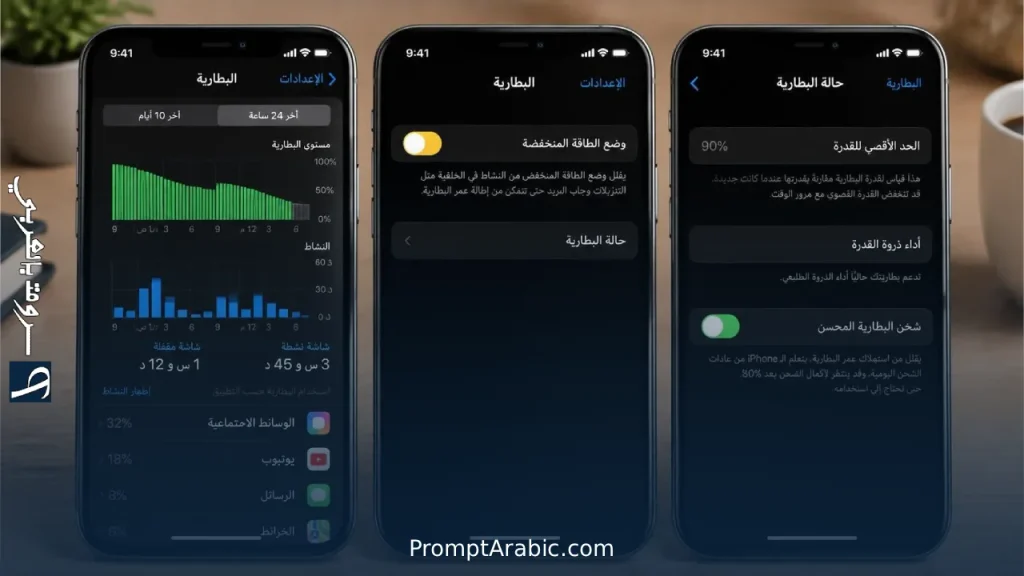
إذا ظهر تطبيق ضمن قائمة الاستهلاك المرتفع، فهذا لا يعني دائما أنه معطوب. قد يكون السبب أنك استخدمته لفترة طويلة، أو شاهدت مقاطع فيديو، أو استخدمت الملاحة. لكن إذا كان الاستهلاك مرتفعا رغم أنك نادرا ما تفتحه، فحدّث التطبيق، وأغلق ميزات الخلفية غير الضرورية له، ثم راقب النتيجة. تعرض إعدادات البطارية معلومات تساعدك على معرفة نشاط التطبيقات، بما فيه النشاط في الخلفية واستخدام الموقع في بعض الحالات.
خفّض سطوع الشاشة
تعد الشاشة من أكثر مكونات الهاتف استخداما خلال اليوم. إذا كان السطوع مرتفعا باستمرار، فاخفضه من مركز التحكم إلى مستوى مريح للعين. ويمكنك تفعيل السطوع التلقائي من الإعدادات > تسهيلات الاستخدام > الشاشة وحجم النص > السطوع التلقائي. قد تختلف أسماء الخيارات قليلا حسب إصدار النظام.
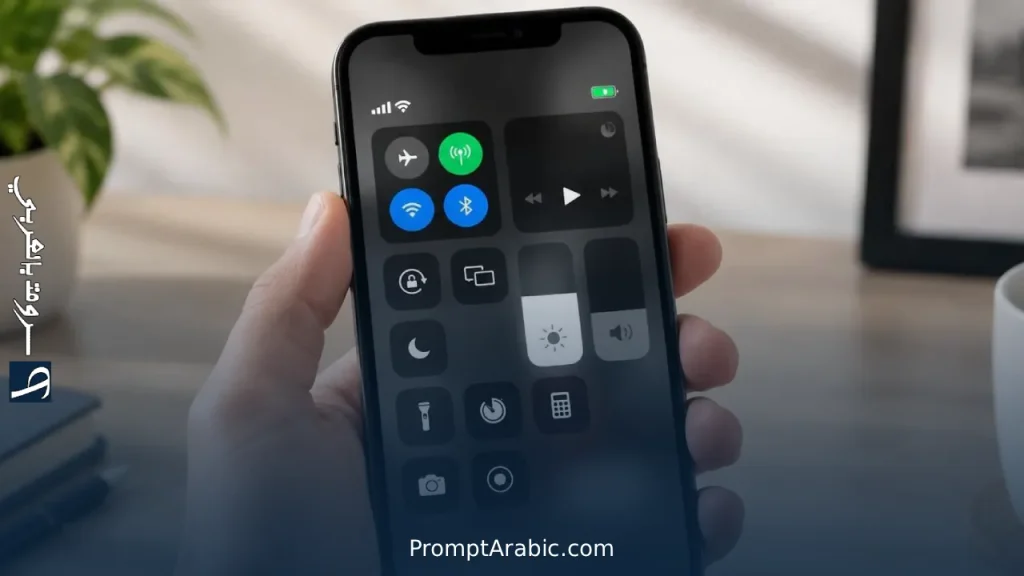
كذلك، اجعل قفل الشاشة أسرع حتى لا تبقى مضاءة عندما تضع الهاتف جانبا. انتقل إلى الإعدادات > الشاشة والإضاءة > القفل التلقائي، واختر مدة أقصر تناسبك. إذا كنت تحتاج إلى إبقاء الشاشة مفتوحة أثناء قراءة وصفة أو مشاهدة شيء، يمكنك تغيير المدة مؤقتا ثم إعادتها لاحقا.
فعّل نمط الطاقة المنخفضة عند الحاجة
يقلل نمط الطاقة المنخفضة بعض الأنشطة التي تستهلك الطاقة، مثل تحديث التطبيقات في الخلفية والتنزيلات التلقائية، كما يخفض سطوع الشاشة أو يحد من بعض المؤثرات. لتفعيله، افتح الإعدادات > البطارية. في بعض طرازات آيفون الحديثة، قد تجد الخيار داخل الإعدادات > البطارية > نمط الطاقة. ويمكنك أيضا إضافته إلى مركز التحكم للوصول إليه بسرعة.
قد يؤثر هذا النمط في بعض الوظائف، مثل مزامنة الصور أو تحديث البريد تلقائيا، لذلك ليس ضروريا أن تتركه مفعلا طوال الوقت. استخدمه عندما تكون بعيدا عن الشاحن، أو عندما تريد إطالة وقت الاستخدام قبل نهاية اليوم. توضح Apple أن نمط الطاقة المنخفضة يحد من بعض الميزات والنشاط في الخلفية للمساعدة على إطالة عمر البطارية، وقد تختلف طريقة الوصول إليه وبعض تفاصيله بحسب طراز آيفون وإصدار النظام.
راجع تحديث التطبيقات في الخلفية
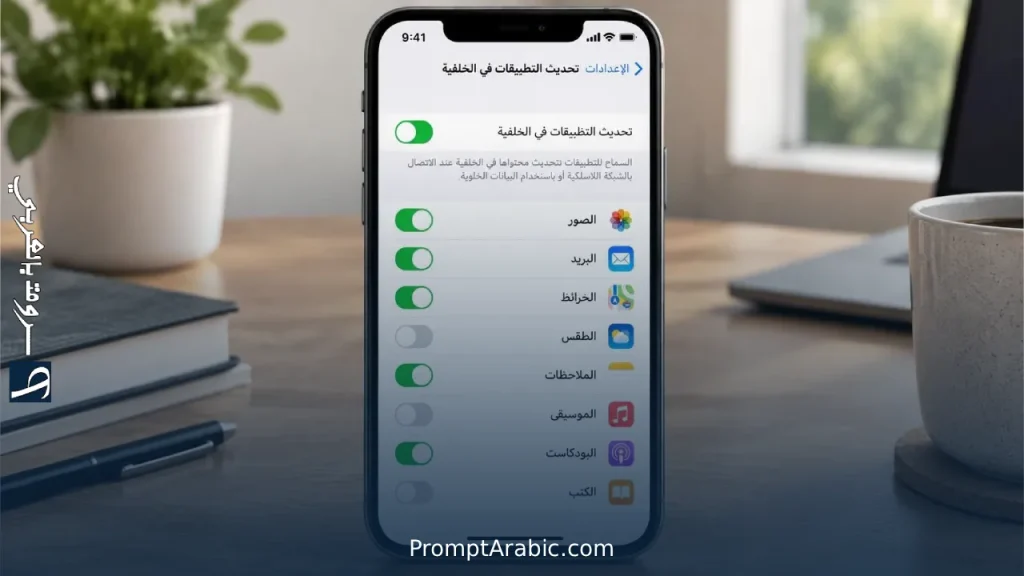
تستطيع بعض التطبيقات جلب بيانات جديدة حتى عندما لا تستخدمها. إذا لم تكن بحاجة إلى تحديثها باستمرار، عطّل التحديث في الخلفية للتطبيقات التي لا تهمك.
انتقل إلى الإعدادات > عام > تحديث التطبيقات في الخلفية، ثم أوقف الميزة لتطبيقات محددة أو اختر إيقافها بالكامل. من الأفضل ألا تعطلها عشوائيا عن كل التطبيقات؛ فقد تفضل بقاء تطبيقات الرسائل أو البريد محدثة. ابدأ بالتطبيقات التي تظهر باستهلاك ملحوظ في صفحة البطارية، ثم اختبر الهاتف يوما أو يومين.
قلل الإشعارات غير الضرورية
كلما أضاءت الشاشة بسبب إشعار، استهلك الهاتف بعض الطاقة. كما أن كثرة التنبيهات قد تجعلك تفتح الشاشة مرارا من دون حاجة. افتح الإعدادات > الإشعارات، واختر التطبيقات التي لا تحتاج تنبيهاتها الفورية، ثم قلل إشعاراتها أو أوقفها.
يمكنك الإبقاء على التنبيهات المهمة، مثل المكالمات والرسائل، مع إيقاف تنبيهات العروض أو الأخبار التي لا تحتاجها لحظة وصولها. الهدف ليس تفويت ما يهمك، بل منع التطبيقات الأقل أهمية من تنبيهك طوال اليوم.
انتبه إلى إشارة الشبكة
قد يستهلك الهاتف طاقة أكبر عندما تكون التغطية ضعيفة، لأنه يبحث عن اتصال أفضل. إذا لاحظت أن البطارية تنفد أسرع في مكان معين، مثل موقف تحت الأرض أو منطقة بعيدة، فقد تكون الشبكة أحد الأسباب. في مكان لا تحتاج فيه إلى الاتصال الخلوي، يمكنك تشغيل نمط الطيران مؤقتا. أما إذا كان الاتصال متاحا عبر Wi‑Fi، فاستخدام شبكة Wi‑Fi قد يستهلك طاقة أقل من الاتصال الخلوي في بعض الظروف.
لا تترك نمط الطيران مفعلا إذا كنت تنتظر مكالمات أو رسائل عبر الشبكة الخلوية. وإذا كانت المشكلة تحدث في أماكن متعددة، فراجع إعدادات الشبكة وحدّث iOS، لكن لا تحذف إعدادات أو تعِد ضبط الهاتف قبل معرفة أثر ذلك، لأن بعض الخطوات قد تمسح كلمات مرور الشبكات المحفوظة.
افحص خدمات الموقع
تحتاج بعض التطبيقات إلى معرفة موقعك، لكن ليس كل تطبيق بحاجة إلى الوصول إليه طوال الوقت. افتح الإعدادات > الخصوصية والأمان > خدمات الموقع، ثم راجع الأذونات. للتطبيقات التي لا تحتاج موقعك باستمرار، اختر أثناء استخدام التطبيق أو أوقف الوصول إذا لم تكن الميزة ضرورية.
فكر في وظيفة التطبيق قبل تغيير الإذن. تطبيق الخرائط، مثلا، قد يحتاج الموقع أثناء التنقل، بينما قد لا يحتاج تطبيق بسيط إلى معرفة موقعك في الخلفية. راجع القائمة بهدوء، ولا توقف خدمات الموقع بالكامل إذا كنت تعتمد عليها في الخرائط أو العثور على الجهاز أو ميزات أخرى.
حدّث iOS والتطبيقات
قد يعالج تحديث النظام أو التطبيق مشكلات تؤثر في استهلاك الطاقة. للتحقق من تحديث iOS، انتقل إلى الإعدادات > عام > تحديث البرامج. ولتحديث التطبيقات، افتح متجر التطبيقات وراجع التحديثات المتاحة.
بعد تثبيت تحديث كبير، قد يلاحظ بعض المستخدمين استهلاكا أعلى مؤقتا بينما ينهي الهاتف مهام الإعداد والفهرسة في الخلفية. راقب البطارية بعد فترة من الاستخدام المعتاد بدلا من الحكم من الساعات الأولى وحدها. توصي Apple باستخدام أحدث إصدار متاح من النظام، كما تتيح صفحة البطارية مراجعة استهلاك التطبيقات.
تحقق من صحة البطارية
إذا كان الهاتف قديما أو استُخدم بكثافة لفترة طويلة، فقد تكون سعة البطارية قد انخفضت مع مرور الوقت. افتح الإعدادات > البطارية > صحة البطارية والشحن، أو الخيار المشابه على طرازك، وراجع السعة القصوى وأي رسالة تظهر عن أداء البطارية.
السعة القصوى تقدير لحالة البطارية مقارنة بسعتها عندما كانت جديدة، وليست مقياسا دقيقا لعدد الساعات التي سيعملها الهاتف. إذا ظهرت رسالة تفيد بأن البطارية تحتاج إلى صيانة، أو كان الهاتف ينطفئ فجأة، فالأفضل التواصل مع دعم Apple أو مركز خدمة معتمد لفحصه. لا تعتمد على إيقاف ميزات الهاتف وحده إذا كانت البطارية متدهورة فعليا.
نصائح إضافية قد تساعد
هذه ناصئح مفيدة بناء على تجربتي الشخصية
- أوقف التنزيلات والتحديثات التلقائية التي لا تحتاجها فورا، خصوصا عند ضعف البطارية.
- احذف أو حدّث التطبيق الذي يستهلك طاقة غير معتادة، بعد التأكد من أن المشكلة ليست بسبب استخدام طويل له.
- تجنب ترك الهاتف في حرارة مرتفعة؛ فالحرارة الشديدة قد تؤثر سلبا في البطارية.
- لا توقف Bluetooth أو Wi‑Fi لمجرد توفير الطاقة إذا كنت تستخدم أجهزة أو خدمات تعتمد عليهما؛ اختبر التأثير على هاتفك بدلا من افتراض أن ذلك سيحل المشكلة.
- أعد تشغيل الهاتف إذا بدأ الاستنزاف فجأة بعد توقف تطبيق أو حدوث خلل، ثم راقب صفحة البطارية.
متى تحتاج إلى فحص الهاتف؟
إذا استمرت البطارية في النفاد بسرعة بعد مراجعة استهلاك التطبيقات، وخفض سطوع الشاشة، وتحديث النظام، فتحقق من صحة البطارية. ومن الأفضل طلب فحص فني إذا لاحظت انتفاخا في البطارية أو سخونة غير معتادة أو انطفاء الهاتف رغم وجود شحن. لا تحاول فتح الجهاز أو ثقب البطارية بنفسك.
الخلاصة
لحل مشكلة بطارية آيفون التي تنفد بسرعة، ابدأ بتحديد التطبيق أو النشاط الأكثر استهلاكا من صفحة الإعدادات > البطارية. بعد ذلك، خفّض سطوع الشاشة، واستخدم نمط الطاقة المنخفضة عند الحاجة، وراجع تحديث التطبيقات في الخلفية والإشعارات وخدمات الموقع. وإذا لم يتحسن الأداء، افحص صحة البطارية؛ فقد يكون تراجع سعتها هو السبب، لا الإعدادات.
تابع: حل مشكلة مساحة التخزين لهاتف أندرويد دون حذف الصور (8 طرق عملية)