حل مشكلة مساحة التخزين لهاتف أندرويد دون حذف الصور (8 طرق عملية)
قد تظهر رسالة «مساحة التخزين ممتلئة» عند التقاط صورة أو تحديث تطبيق. قبل حذف صورك، افحص ما يشغل المساحة؛ فقد تكون التطبيقات أو ملفات واتساب أو التنزيلات هي السبب. في هذا الدليل على موقع برومبت بالعربي ستجد ثماني طرق تبدأ بفحص التخزين وتنتهي بنقل الملفات، مع توضيح ما الذي يُحذف في كل طريقة وكيف تحافظ على ملفاتك المهمة.
ملاحظة: أسماء القوائم تختلف قليلاً بين الشركات (سامسونج وشاومي وأوبو وغيرها) وبين إصدارات أندرويد. إن لم تجد الاسم نفسه، فابحث عن أقرب معنى له أو اكتب كلمة “التخزين” في شريط البحث داخل الإعدادات.
قبل أن تبدأ: نسخة احتياطية أولاً
قبل حذف أي شيء، تأكد أن الأشياء المهمة (الصور، جهات الاتصال، الملفات) محفوظة في مكان آخر. أسهل طريقة هي تطبيق Google Photos للصور، أو نسخ الملفات إلى الحاسوب. بعد ذلك يمكنك التنظيف بهدوء دون قلق.
1. اعرف أين تذهب المساحة
لا تحذف شيئاً قبل أن تعرف ما الذي يأكل المساحة فعلاً.
- افتح الإعدادات.
- ادخل على التخزين في هواتف سامسونج قد تجده داخل العناية بالجهاز ثم التخزين.
- ستظهر لك قائمة تقسّم المساحة إلى: صور وفيديو، تطبيقات، صوتيات، ملفات أخرى.
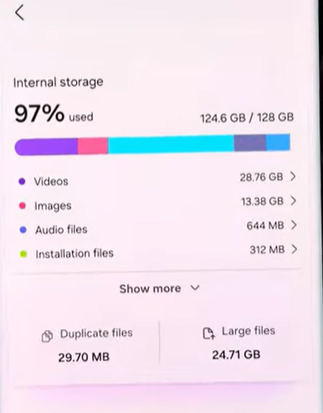
انظر إلى أكبر رقم. إن كان “التطبيقات” هو الأكبر فاذهب للطريقتين 2 و5. وإن كان “الصور والفيديو” فاذهب للطريقة 6. وإن كان “ملفات أخرى” كبيراً فراجع الطريقتين 3 و7.
2. امسح الملفات المؤقتة (الكاش) للتطبيقات الكبيرة
كل تطبيق يخزّن ملفات مؤقتة ليعمل أسرع، مثل الصور المصغّرة والبيانات التي حمّلها من قبل. مع الوقت تكبر هذه الملفات وتصل أحياناً إلى مئات الميغابايت أو أكثر في التطبيق الواحد.
الخطوات:
- الإعدادات ← التطبيقات.
- اختر تطبيقاً كبيراً (المتصفح، يوتيوب، فيسبوك، إنستغرام، تيك توك).
- اضغط التخزين.
- اضغط مسح ذاكرة التخزين المؤقت (Clear cache).
انتبه إلى نقطة مهمة: اضغط مسح الكاش فقط، ولا تضغط مسح البيانات. مسح الكاش آمن ولا يحذف حسابك ولا صورك. أما مسح البيانات فيعيد التطبيق كأنه جديد، فتخرج من حسابك وقد تضيع ملفات محفوظة داخله.
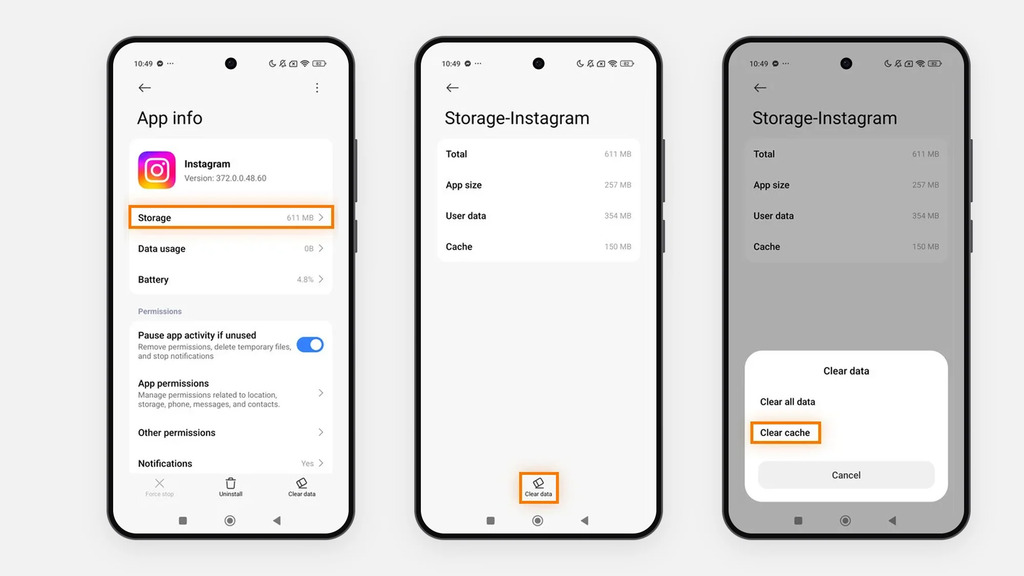
وفي معظم الإصدارات الحديثة من أندرويد لا يوجد زر واحد يمسح كاش كل التطبيقات معاً، لذلك افعلها للتطبيقات الأكبر فقط.
3. استخدم تطبيق Files by Google للتنظيف
هذا تطبيق رسمي من جوجل، وهو مجاني ومتوفر في متجر Google Play (وقد يكون مثبتاً في هاتفك أصلاً). من تبويب التنظيف يقترح عليك:
- ملفات غير ضرورية ومؤقتة.
- ملفات مكررة.
- ملفات كبيرة نادراً ما تستخدمها.
- تطبيقات لم تفتحها منذ فترة.
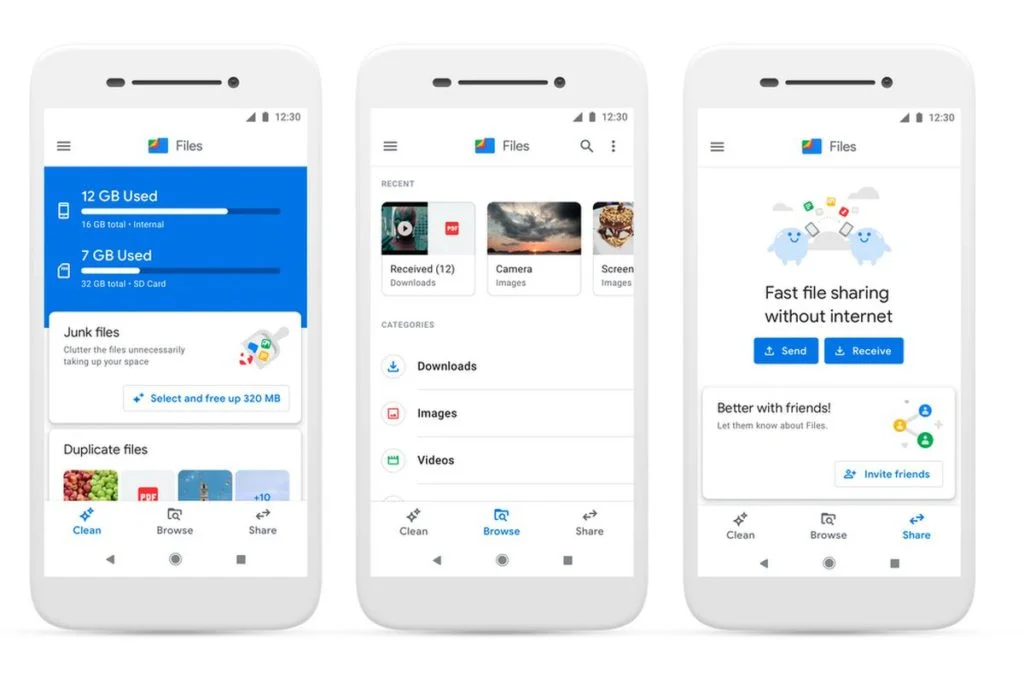
راجع كل اقتراح بنفسك قبل أن توافق. لا تضغط “حذف” على الجميع دفعة واحدة دون النظر، فقد تجد بينها ملفاً تحتاجه.
4. نظّف واتساب وتيليجرام
هذان التطبيقان من أكبر مستهلكي المساحة دون أن ننتبه، لأنهما يحفظان كل صورة وفيديو ومقطع صوتي يصلك من المجموعات.
واتساب:
- افتح واتساب ← الإعدادات ← التخزين والبيانات ← إدارة التخزين.
- ستجد خيارات مثل “أكبر من 5 ميغابايت” و”أُعيد توجيهها كثيراً”. هذه عادة مليئة بملفات لا تحتاجها.
- حدّد ما تريد حذفه وراجعه قبل التأكيد.
وللمستقبل، أوقف التنزيل التلقائي للوسائط من التخزين والبيانات ← التنزيل التلقائي للوسائط، فلا تمتلئ مساحتك بكل ما يصلك من المجموعات.
تيليجرام: من الإعدادات ← البيانات والتخزين ← استخدام التخزين، ثم امسح الذاكرة المؤقتة. وهنا أيضاً لا تُحذف رسائلك، فهي محفوظة على خوادم التطبيق.
5. احذف التطبيقات التي لا تستخدمها
كم تطبيقاً في هاتفك لم تفتحه منذ ثلاثة أشهر؟ ربما يكون عددها أكبر مما تتوقع.
افتح متجر Google Play ← اضغط صورة حسابك ← إدارة التطبيقات والجهاز ← إدارة. رتّب القائمة حسب الحجم أو الأقل استخداماً، وسترى فوراً التطبيقات الثقيلة التي لا تحتاجها.
وإن كنت تستخدم تطبيقاً كبيراً بشكل خفيف، فجرّب نسخته الخفيفة (Lite) إن وُجدت، فهي تأخذ مساحة أقل وتعمل بشكل جيد على الهواتف محدودة التخزين.
6. انقل صورك إلى السحابة ثم حرّر مساحة الهاتف
هذه الطريقة تعالج المشكلة الأكبر عند كثيرين: الصور والفيديوهات. وتحتفظ بصورك كاملة، لكن في حسابك بدل الهاتف.
- تأكد أن النسخ الاحتياطي يعمل وأن كل صورك رُفعت فعلاً.
- اضغط صورة حسابك في الأعلى.
- اختر تحرير مساحة (Free up space).
- سيعرض التطبيق عدد الصور التي يمكن حذف نسخها من الهاتف بأمان، لأنها محفوظة في حسابك.
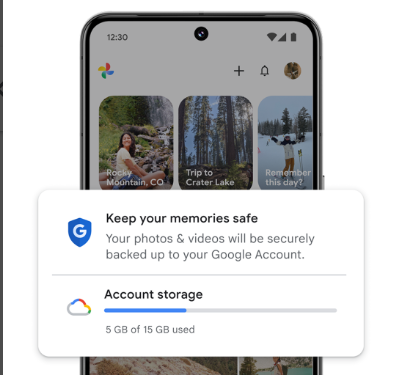
هذا الخيار يحذف النسخة الموجودة على هاتفك فقط، وتبقى الصور في حسابك وتستطيع رؤيتها من أي جهاز. لكن انتبه: المساحة المجانية في حساب جوجل (15 غيغابايت) مشتركة بين Gmail وDrive وPhotos. إن امتلأت فستحتاج إلى اشتراك مدفوع أو إلى نقل الصور لمكان آخر.
7. راجع التنزيلات والملفات الكبيرة والتحميلات داخل التطبيقات
هناك أماكن كثيرة نسيناها تبتلع المساحة:
- مجلد التنزيلات (Downloads): ملفات PDF قديمة، ملفات تثبيت تطبيقات، فيديوهات حمّلتها مرة واحدة ونسيتها.
- التحميل للمشاهدة دون إنترنت: إن كنت تحمّل فيديوهات أو حلقات من يوتيوب أو نتفليكس أو غيرهما، فاحذف ما شاهدته.
- الموسيقى والبودكاست المحمّلان: نفس الفكرة.
- الخرائط دون إنترنت: خرائط المدن القديمة في تطبيق الخرائط قد تكون كبيرة.
افتح تطبيق الملفات وراجع مجلد التنزيلات، ثم رتّب الملفات حسب الحجم وابدأ بالأكبر.
8. انقل ملفاتك إلى الحاسوب أو بطاقة الذاكرة
إن كان عندك آلاف الصور والفيديوهات القديمة، فالحل الأكثر ثباتاً هو نقلها خارج الهاتف:
- الحاسوب: وصّل الهاتف بكابل USB، واختر نقل الملفات، وانسخ مجلد الكاميرا (DCIM) إلى حاسوبك.
- قرص خارجي أو فلاشة: بعض الهواتف تدعم OTG وتسمح بالنسخ مباشرة.
- بطاقة الذاكرة: إن كان هاتفك يدعمها، فانقل الصور والفيديوهات إليها.
لا تحذف من الهاتف قبل أن تفتح الملفات على الحاسوب وتتأكد أنها نُسخت كاملة. والأفضل أن تحتفظ بنسختين في مكانين مختلفين.
ماذا عن تطبيقات “تنظيف الهاتف”؟
تنتشر في المتجر تطبيقات تعد بتسريع الهاتف وتحرير المساحة بضغطة واحدة. أنصحك بالحذر منها. كثير منها مليء بالإعلانات، وبعضها يطلب صلاحيات واسعة لا يحتاجها، وما تفعله يمكنك فعله بنفسك من إعدادات الهاتف أو من Files by Google. إن أردت تطبيقاً، فاختر تطبيقاً من شركة معروفة وراجع الصلاحيات التي يطلبها قبل التثبيت.
عادات بسيطة تُبقي هاتفك خفيفاً
خصّص عشر دقائق في آخر كل شهر:
- امسح كاش التطبيقات الكبيرة.
- راجع مجلد التنزيلات.
- افتح إدارة التخزين في واتساب.
- شغّل تحرير مساحة في Google Photos.
- احذف التطبيقات التي لم تستخدمها.
وحاول ألا تملأ الهاتف إلى آخره، فالهاتف الممتلئ تقريباً يعمل بشكل أبطأ ويواجه مشاكل في التحديثات. ينصح كثيرون بترك نحو 10 إلى 15 بالمئة من المساحة فارغة.
ماذا لو لم تكفِ هذه الطرق؟
إن كان هاتفك بسعة صغيرة (مثل 32 غيغابايت) وفيه تطبيقات كثيرة، فقد لا تكفي هذه الخطوات وحدها. عندها الحلول الواقعية هي: الاعتماد على التخزين السحابي، أو شراء بطاقة ذاكرة إن كان هاتفك يدعمها، أو التفكير في هاتف بمساحة أكبر عند التبديل القادم.
أسئلة شائعة
لا. الكاش ملفات مؤقتة فقط. صورك ورسائلك وحساباتك لا تتأثر بمسحه.
قد يساعد، خاصة إن كان الهاتف ممتلئاً تقريباً. لكن البطء له أسباب أخرى أيضاً، مثل كثرة التطبيقات التي تعمل في الخلفية أو قدم الجهاز.
لا. خيار “تحرير مساحة” يحذف نسخها من الهاتف فقط بعد التأكد أنها محفوظة في حسابك. أما الحذف من تطبيق الصور نفسه (زر سلة المحذوفات) فهو أمر مختلف، فانتبه للفرق.
ينصح كثيرون بترك ما بين 10 و15 بالمئة من سعة الهاتف فارغة حتى يعمل بسلاسة ويستقبل التحديثات.
غالباً لا حاجة لها، فالأدوات الموجودة في هاتفك وفي Files by Google تكفي. وكثير من تطبيقات التنظيف تعرض إعلانات مزعجة.
الخلاصة
تحرير مساحة هاتف أندرويد لا يحتاج إلى حذف ذكرياتك. ابدأ بمعرفة ما يأكل المساحة، ثم امسح الكاش، ونظّف واتساب، واحذف التطبيقات غير المستخدمة، ثم انقل الصور إلى السحابة أو الحاسوب. وإن وجدت طريقة أخرى نفعتك، فشاركنا بها في التعليقات.