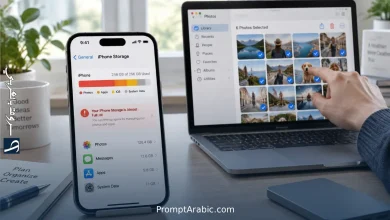
كيف تأخذ نسخة احتياطية كاملة لآيفون؟ شرح خطوة بخطوة
قد يتعطل الهاتف فجأة، أو تفقده، أو تقرر شراء آيفون جديد. في هذه الحالات، تصبح الصور وجهات الاتصال والرسائل والإعدادات الموجودة على جهازك مهمة جدًا. والنسخة الاحتياطية تساعدك على استعادة كثير من هذه البيانات بدل البدء من الصفر.

يمكنك نسخ الآيفون إلى iCloud أو إلى كمبيوتر Mac أو Windows. لكل طريقة ميزاتها، ويمكنك استخدام الطريقتين معًا إذا أردت الاحتفاظ بنسختين. لكن من المهم معرفة أن بعض البيانات تتزامن مع iCloud بشكل منفصل، لذلك قد لا تكون كل ملفاتك محفوظة داخل نسخة احتياطية واحدة.
ما الذي تحتاج إليه قبل أخذ نسخة احتياطية؟
قبل أن تبدأ، تأكد من أن الآيفون متصل بشبكة Wi-Fi، وأن بطاريته مشحونة أو أنه موصول بالشاحن. إذا اخترت النسخ إلى iCloud، تحقق من وجود مساحة كافية في حسابك. أما إذا اخترت الكمبيوتر، فتأكد من توفر مساحة فارغة عليه.
من الأفضل أيضًا أن تعرف كلمة مرور حساب Apple، وأن تستخدم اتصالًا مستقرًا بالإنترنت عند النسخ إلى iCloud. وإذا كان هدفك نقل البيانات إلى هاتف جديد، فلا تمسح بيانات الآيفون القديم أو تبيعه حتى تتأكد من اكتمال النسخة وإمكانية استعادتها.
الطريقة الأولى: نسخ الآيفون إلى iCloud
تُعد هذه الطريقة سهلة لأنها لا تحتاج إلى كمبيوتر. لحفظ نسخة يدويًا:
- افتح الإعدادات على الآيفون.
- اضغط على اسمك في أعلى الشاشة.
- اختر iCloud.
- اضغط على نسخ iCloud الاحتياطي.
- اختر نسخ احتياطي الآن.
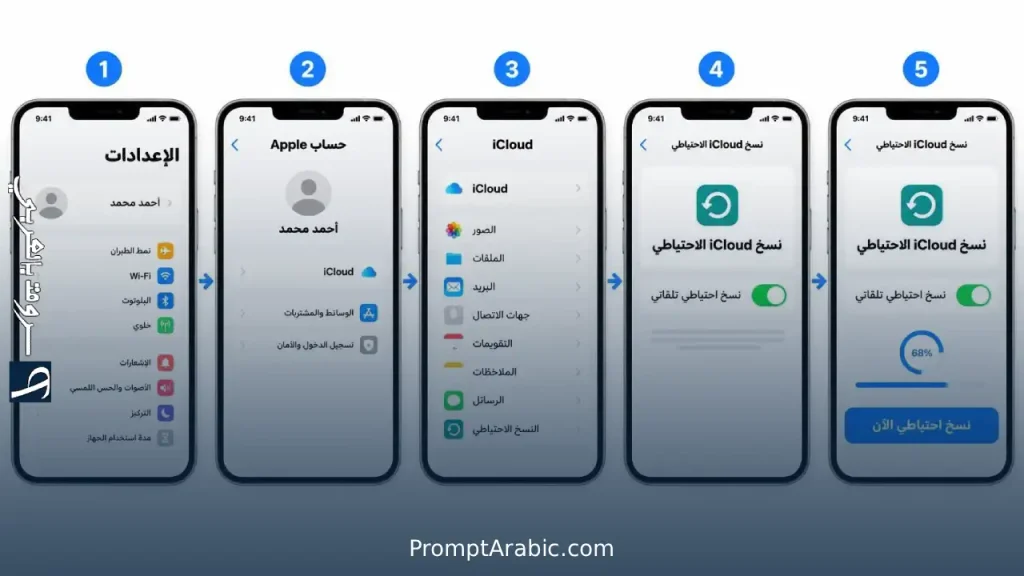
اترك الهاتف متصلًا بالإنترنت حتى تنتهي العملية. وقد يستغرق النسخ وقتًا أطول في المرة الأولى، خصوصًا إذا كان لديك الكثير من الصور والبيانات. بعد ذلك، ارجع إلى صفحة النسخ الاحتياطي وتحقق من ظهور وقت النسخة الأخيرة.
يمكنك كذلك تفعيل النسخ التلقائي إلى iCloud. بهذه الطريقة، ينشئ الهاتف نسخًا احتياطية بشكل دوري عندما تتوفر ظروف مناسبة، مثل الاتصال بشبكة Wi-Fi والطاقة. ومع ذلك، من المفيد إنشاء نسخة يدوية قبل تحديث كبير أو قبل الانتقال إلى جهاز جديد.
ماذا أفعل إذا لم توجد مساحة كافية في iCloud؟
إذا ظهرت رسالة تفيد بأن المساحة غير كافية، فقد لا تكتمل النسخة. افتح إعدادات iCloud وراجع ما يستهلك المساحة. قد تتمكن من حذف ملفات قديمة لم تعد تحتاج إليها، أو تقليل العناصر التي يشملها النسخ الاحتياطي، أو اختيار مساحة تخزين أكبر إذا كانت متاحة لك.
لا تحذف صورًا أو ملفات مهمة لمجرد توفير مساحة قبل التأكد من وجود نسخة أخرى منها. وإذا كنت لا تريد زيادة مساحة iCloud، يمكنك حفظ نسخة على الكمبيوتر بدلًا من ذلك.
الطريقة الثانية: أخذ نسخة احتياطية من الآيفون إلى كمبيوتر
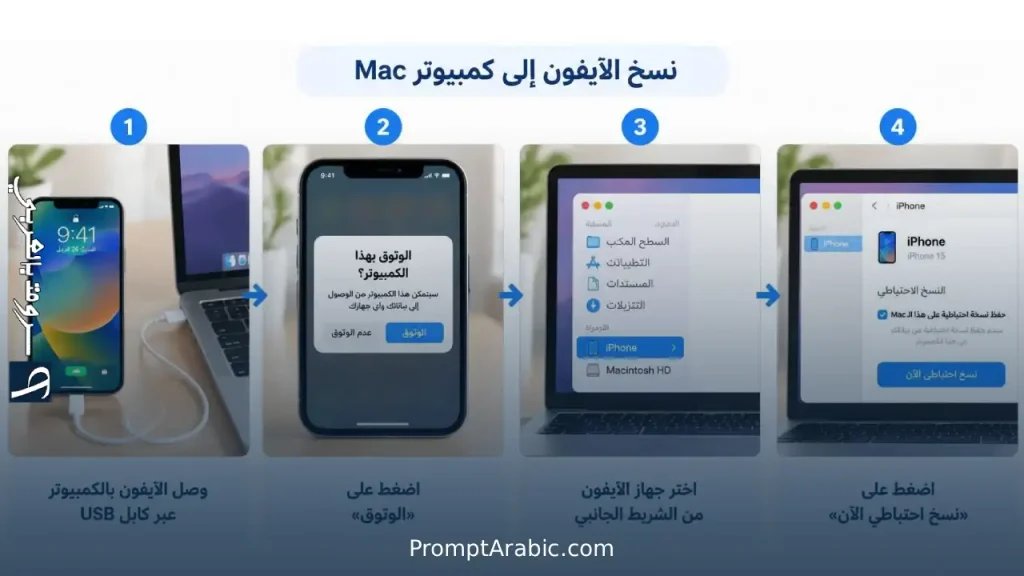
تتيح لك هذه الطريقة حفظ نسخة على الكمبيوتر، وقد تكون مناسبة إذا كان لديك مساحة فارغة كافية. ستحتاج إلى كابل لتوصيل الهاتف، وقد يطلب منك الآيفون إدخال رمز الدخول أو الموافقة على الوثوق بهذا الكمبيوتر.
على جهاز Mac
- صِل الآيفون بالكمبيوتر.
- افتح Finder.
- اختر اسم الآيفون من الشريط الجانبي.
- وافق على رسالة الوثوق بالكمبيوتر إذا ظهرت على الهاتف.
- اختر حفظ بيانات الآيفون على جهاز Mac.
- اضغط على نسخ احتياطي الآن وانتظر حتى تنتهي العملية.
على جهاز Windows
صِل الآيفون بالكمبيوتر وافتح تطبيق Apple Devices إذا كان متاحًا لديك. اختر الآيفون، ثم ابدأ النسخ الاحتياطي إلى الكمبيوتر. في بعض الأجهزة أو الإصدارات القديمة، قد تتم هذه العملية من خلال iTunes.
لا تفصل الهاتف أثناء النسخ. وبعد انتهاء العملية، راجع معلومات الجهاز في التطبيق أو البرنامج للتأكد من تسجيل نسخة حديثة.
هل أختار النسخ المشفّر؟
عند حفظ نسخة على الكمبيوتر، قد يظهر خيار تشفير النسخة الاحتياطية المحلية. يتيح التشفير حفظ أنواع إضافية من المعلومات، مثل كلمات المرور المحفوظة وبيانات الصحة وإعدادات شبكة Wi-Fi.
إذا اخترت التشفير، ستحتاج إلى إنشاء كلمة مرور. احتفظ بها في مكان آمن، لأنك ستحتاج إليها عند استعادة النسخة. إذا نسيت كلمة المرور، فقد لا تتمكن من استخدام النسخة المشفّرة، لذلك لا تختر كلمة يصعب عليك تذكرها ولا تحتفظ بها في مكان غير آمن.
هل تحفظ النسخة كل شيء في الآيفون؟
النسخة الاحتياطية تحفظ كثيرًا من بيانات الهاتف وإعداداته، لكنها لا تعني دائمًا أن كل شيء موجود داخل ملف واحد. بعض المعلومات، مثل الصور أو جهات الاتصال، قد تكون متزامنة مع iCloud حسب الإعدادات التي اخترتها.
لذلك، قبل مسح الهاتف أو تسليمه لشخص آخر، افتح إعدادات iCloud وتحقق من أن المزامنة للعناصر المهمة مفعّلة، مثل الصور وجهات الاتصال، إذا كنت تستخدمها. ولا تفترض أن الصور موجودة في النسخة الاحتياطية لمجرد أنك أنشأت نسخة من الجهاز.
كيف أتأكد من أن النسخة نجحت؟
بعد الانتهاء، تحقق من تاريخ ووقت آخر نسخة احتياطية. في iCloud، يمكنك رؤية ذلك في صفحة نسخ iCloud الاحتياطي. أما في الكمبيوتر، فراجع معلومات الجهاز داخل Finder أو تطبيق Apple Devices أو iTunes.
إذا لم يظهر تاريخ حديث، أو ظهرت رسالة خطأ، جرّب التأكد من مساحة التخزين والاتصال بالإنترنت أو الكابل، ثم أعد المحاولة. ومن الأفضل ألا تمسح الهاتف أو تبيعه قبل أن تتأكد من وجود نسخة حديثة.
قد يهمك: كيفية نقل البيانات من Android إلى iPhone بسهولة
كيف أستعيد النسخة على آيفون جديد؟
شغّل الآيفون الجديد واتبع خطوات الإعداد التي تظهر على الشاشة. عندما تصل إلى خيار نقل البيانات، اختر الاستعادة من نسخة iCloud أو من الكمبيوتر، بحسب الطريقة التي استخدمتها. سجّل الدخول إلى حساب Apple إذا طُلب منك ذلك، ثم اختر النسخة المناسبة.
إذا كنت قد أعددت الهاتف الجديد بالفعل، فقد تحتاج إلى مسح بياناته والعودة إلى خطوات الإعداد لاستعادة نسخة كاملة. قبل ذلك، احفظ أي معلومات جديدة أضفتها إلى الهاتف، لأن المسح سيحذف محتواه.
أسئلة شائعة
يختلف الوقت حسب كمية البيانات وسرعة الإنترنت أو الكمبيوتر. غالبًا تستغرق النسخة الأولى وقتًا أطول من النسخ اللاحقة، لذلك اترك الهاتف متصلًا حتى ترى أن العملية اكتملت.
نعم. يمكنك إنشاء نسخة على iCloud وأخرى على الكمبيوتر. وجود أكثر من نسخة قد يكون مفيدًا إذا لم تتمكن من الوصول إلى إحداها لاحقًا.
ليس ضروريًا قبل كل تحديث، لكن إنشاء نسخة حديثة قبل تحديث كبير أو إصلاح الهاتف أو استبداله خطوة احتياطية جيدة.
الخلاصة
لأخذ نسخة احتياطية من الآيفون، اختر iCloud إذا كنت تفضّل النسخ عبر الإنترنت، أو استخدم الكمبيوتر إذا أردت حفظ نسخة محلية. بعد الانتهاء، تأكد من ظهور تاريخ النسخة الجديدة، وراجع إعدادات مزامنة الصور والبيانات المهمة. والأهم: لا تمسح هاتفك القديم قبل التأكد من أن بياناتك محفوظة بالطريقة التي تريدها.