كيفية نقل البيانات من Android إلى iPhone بسهولة
كثير من المستخدمين يستعجلون فتح الجهاز الجديد ويبدؤون التجربة، ثم يكتشفون بعد أسابيع أن رسائلهم لم تصل، أو صورهم لم ينتقل، أو أن واتساب فقد المحفوظات. وفي هذا الدليل لن يمر بك شيء من هذا. سنعلمك خطوة بخطوة كيف تنجز عملية نقل سليمة: ما الذي ينتقل من الهاتف، وما الذي لن ينتقل تلقائياً فتحوّله يدوياً بعد الانتقال.
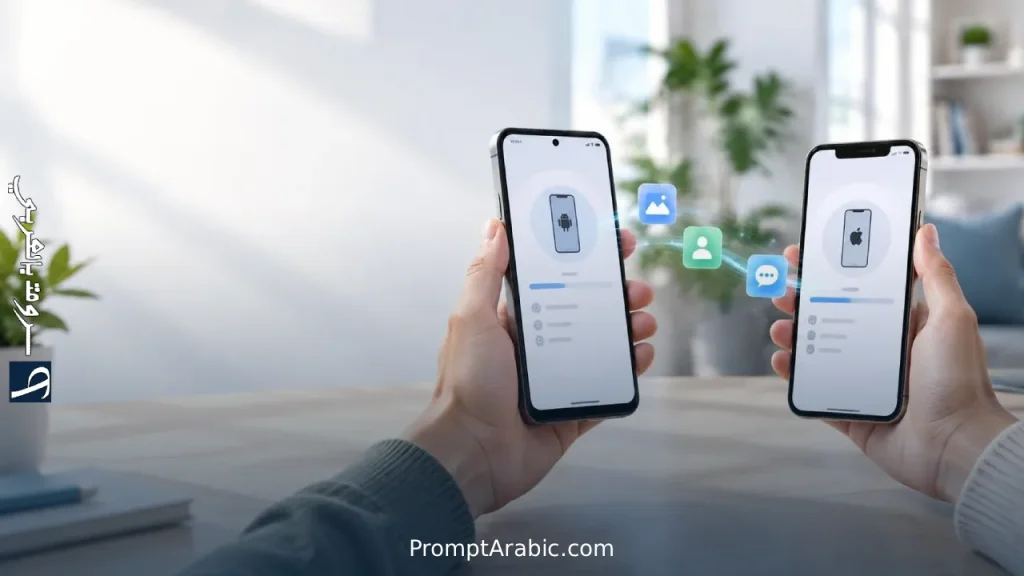
4 فحوصات صغيرة توفر عليك ساعات
قبل أي خطوة تقنية، جرّب هذه الخطوات الأربع البسيطة التي ستوفر عليك كثيراً من الوقت:
- اشحن الهاتفين فوق 50%: عملية النقل تُقطَع إن انطفأ أي هاتف، والأفضل ترك كل جهاز متوصلاً بالشاحن طوال العملية.
- واي فاي ثابت: استخدم شبكة منزلية جيدة، فالعملية تنقل حجم بيانات أكبر مما تتوقع.
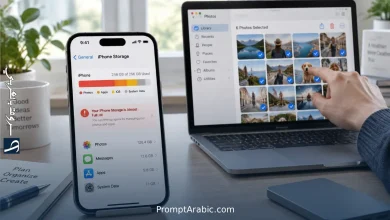
- تحقق من المساحة: إن كانت بيانات هاتفك القديم أكبر من سعة الآيفون الجديد، فستفاجئك العملية بالتوقف في نهايتها. راجع حجم الاستخدام (الصور، التطبيقات، الملفات) حتى تعرف أن النقل لديك ممكن.
- جهّز Apple ID: احفظ بيانات حساب أبل القديم إن كان لديك، أو أنشئ حساباً جديداً من الآن — ستحتاجها مباشرة بعد اكتمال النقل.
نصيحة ذهبية: لا تستعجل التخلص من جهازك القديم بعد العملية بساعات؛ ننصح أن تحتفظ به لمدة أسبوع على الأقل بعد النقل، حتى تراجع كل شيء وتتأكد أن النقل نجح بالكامل.
الطريقة الرسمية لتطبيق Move to iOS
طريقة النقل الرسمية من آبل لهذه الحالة بالذات، باسم Move to iOS (أو بالعربية: “النقل إلى iOS”)، وهي الأسرع والأكثر اكتمالاً.
الخطوات خطوة بخطوة
نبدأ بتنبيه مهم: الطريقة تعمل فقط وقت أول فتح للآيفون (شاشة الإعداد الأول). إذا فتحته مسبقاً وبدأت استخدام الهاتف، فلا تشتغل معك هذه الشاشة — لكن الحل موجود أسفل المقال.
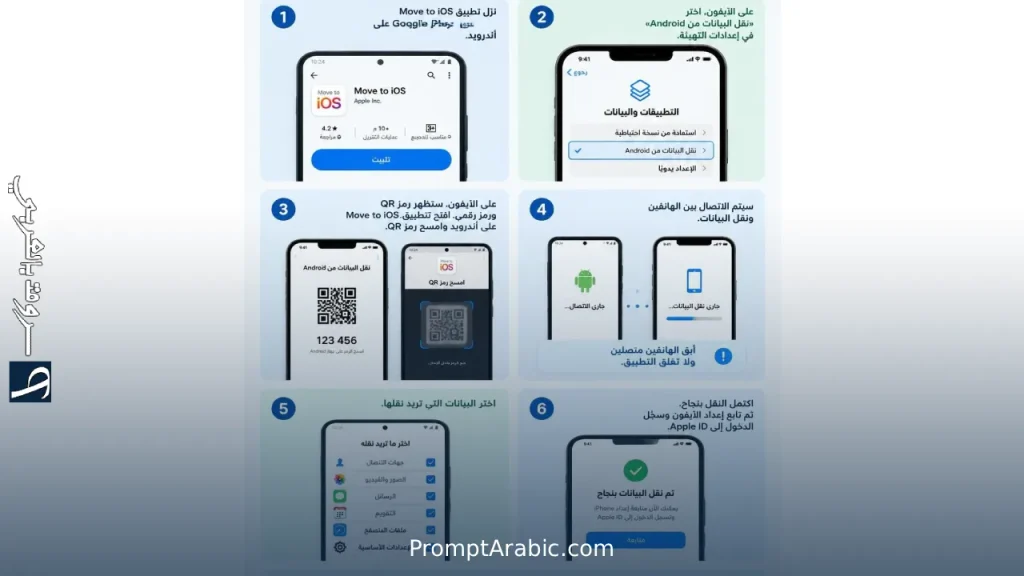
- حمّل تطبيق Move to iOS مجاناً من متجر جوجل بلاي على هاتفك الأندرويد القديم.
- افتح الآيفون الجديد واتبع شاشات الإعداد الأولى حتى تصل إلى شاشة “Apps & Data / التطبيقات والبيانات”.
- اختر خيار “Move Data from Android” (انقل البيانات من الأندرويد).
- سيظهر لك شفرة QR امسحها من هاتفك الأندرويد بعد فتح تطبيق Move to iOS. (أو أدخل الرمز المكتوب يدوياً عند الحاجة).
- اتبع التوجيهات، وسينشئ الهاتفان شبكة اتصال خاصة بينهما. لا تلمس أي من الهاتفين أثناء العملية ولا تغلق الشاشة.
- الآن اختر البيانات التي تريد نقلها: جهات الاتصال، الكاميرا (الصور والفيديوهات)، الرسائل النصية SMS، التقويم، ملفات المتصفح، والإعدادات الأساسية.
- اترك العملية حتى تنتهي وتظهر شاشة النتيجة. المدة تعتمد على حجم بياناتك (قد تحتاج 30 دقيقة أو أكثر مع مكتبات فيديو كبيرة). خذ الأمر ببساطة: الصبر يكفي هنا.
- بعد انتهاء النقل، ستتابع خطوات إنشاء الـ Apple ID على الآيفون الجديد مباشرة. ننصح باستخدام Apple ID واحد في جميع أجهزة أبل حتى تبقى بياناتك مرتبطة دائماً.
ماذا ينتقل تلقائياً؟ وماذا لا ينتقل؟
ينتقل تلقائياً: جهات الاتصال، الصور ومقاطع الفيديو، الرسائل النصية (SMS)، التقويم المحفوظ، العلامات المرجعية في المتصفح، الحسابات المخزنة في جوجل وبريدك الإلكتروني، والإعدادات العامة الرئيسة.
لن ينتقل — انتبه لهذه:
- رسائل واتساب لا تنتقل مع الطريقة الرسمية. لكن لا تقلق شرحنا حلها في قسم خاص أدناه.
- التطبيقات المدفوعة التي اشتريتها من بلاي ستور: تحتاج لإعادة شرائها من App Store. أما التطبيقات المجانية فستجد قائمة جاهزة يسهل عليك تنزيلها دفعة واحدة.
- ملفات الموسيقى والبودكاست المحمّلة دون إنترنت (Spotify ومثيلها): ستُعاد من جديد بعد الدخول إلى نفس الحساب.
- إعدادات النظام الدقيقة وتخصيص الجهاز الخاص (خلفية الشاشة، ترتيب الأيقونات، إلخ).
نقل واتساب من أندرويد إلى آيفون
سؤال يتكرر كثيراً من كل شخص ينتقل، لأن واتساب غالباً يحتوي ذاكرتنا كلها: الرسائل، الصور، والصوتيات! واتساب له مساره الخاص (ونشرح لك الخطوات بدقة):
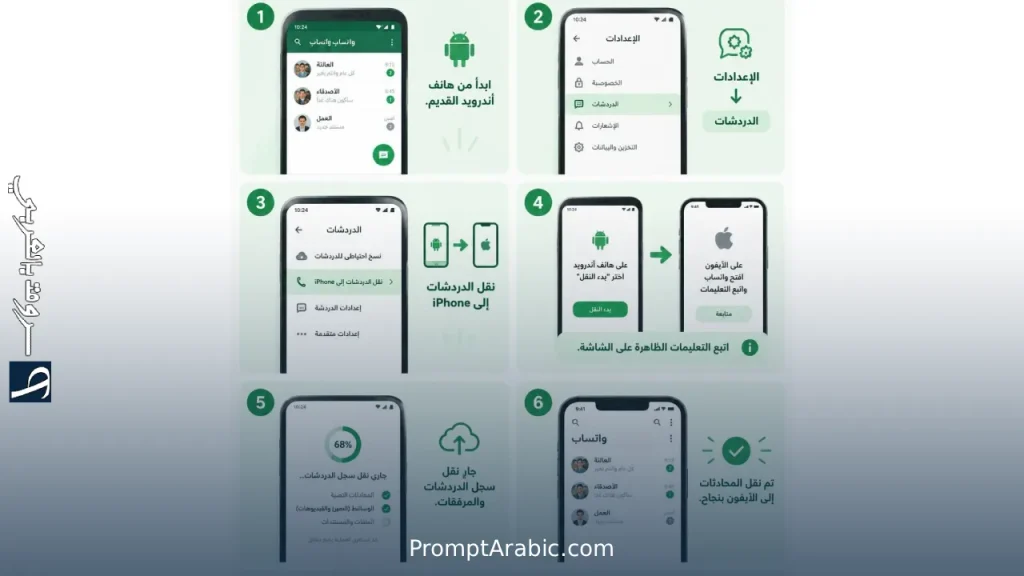
- لا تفتح واتساب على الجهاز الجديد بطريقة عشوائية. افتح واتساب على الأندرويد القديم أولاً لأن بدء العملية يتم من هناك.
- انتقل إلى الإعدادات ← الدردشات ← نقل الدردشات إلى iPhone.
- اتبع شاشات النقل التي تظهر أمامك خطوة خطوة (قد يطلب التطبيق رمز تحقق مسح الشاشة الآمنة أثناء العملية).
- الدردشات والمرفقات ستنتقل مباشرة إلى آيفونك الجديد بدون فقدان ملف واحد.
نصيحة عملية مجربة: الترتيب الأمثل. عن تجربة مستخدمين كثيرين تحققنا منها. أن تبدأ نقل واتساب أولا قبل نقل باقي البيانات؛ فينتقل بشكل نظيف متوافق مع خطوات النقل الأساسية كما لا يحدث أي تعارض في الملفات أو الحسابات.
طرق يدوية للبيانات المتبقية (إن فاتك موعد الإعداد الأول)
إذا تجاوزت شاشة “التطبيقات والبيانات” وبدأت بالفعل استخدام الهاتف، فلا توجد مشكلة في هذا. لا تقلق؛ الحل موجود:
إعادة التصفير كالحل الأسلم
إن ما زلت في أول يومين: الإعدادات ← عام ← نقل iPhone أو إعادة الضبط ← مسح كل المحتوى والإعدادات. سيعيد الآيفون لحالة المصنع وستتابع الإعداد من جديد وتختار نقل البيانات طبيعياً. إنه الحل الأسرع في هذه الحالة.
جهات الاتصال والتقويم عبر حساب جوجل
- على الأندرويد: تأكد من تشغيل مزامنة جهات الاتصال والتقويم.
- على الآيفون: الإعدادات ← البريد ← الحسابات ← إضافة حساب ← Google وفعّل مزامنة جهات الاتصال والتقويم.
الصور عبر Google Photos أو بالحاسوب
- Google Photos: حُمّله على الآيفون وسجّل بنفس الحساب. سترى كل مكتبة صورك، ولتحويلها إلى الصور المحلية: افتح أي صورة واضغط “تنزيل”.
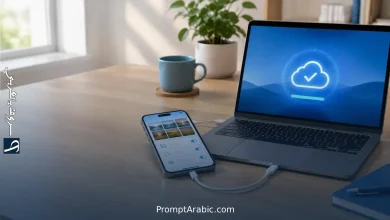
- عبر الحاسوب: وصّل الهاتفين بجهاز حاسوب، انقل الصور من الأندرويد إلى مجلد، ثم انقلها إلى الآيفون باستخدام iTunes أو Finder حسب نظامك.
الملفات والموسيقى
- التطبيقات المستندية (الملفات): انقلها إلى Google Drive أو Dropbox، ثم افتحها من تطبيق “الملفات” على الآيفون.
- الموسيقى المحلية (MP3): أعد تنزيلها من مصدرها الأصلي، أو انقلها عبر Drive ثم شغّلها في أي تطبيق موسيقى من متجر آبل.
نصائح إضافية بعد اكتمال النقل
- راجع قبل الحذف: تأكد أن جهات الاتصال والصور ورسائل واتساب اكتملت جميعها قبل أن تتعامل مع الهاتف القديم كجهاز مستغنٍّ عنه.
- نسخة احتياطية جديدة: بعد إعداد الـ iCloud، فعّل النسخ الاحتياطي التلقائي من الإعدادات ← اسمك ← iCloud ← Backup iCloud، لأمان إضافي مستقبلاً بدون قلق.
- eSIM: إن كان رقمك مُنشّطاً عبر eSIM، تواصل مع شركة الاتصال أو استخدم تطبيقها الرسمي لنقل الرقم إلى الآيفون بطريقة صحيحة؛ فبطاقة eSIM لا تنتقل بالطريقة الرسمية العادية.
- أول تنظيف للهاتف القديم: قبل التسليم أو البيع، أعد ضبط إعدادات المصنع بعد تسجيل الخروج من حساب جوجل عليه، وأسحب شريحة الهاتف لتأمين بياناتك بشكل كامل.
أسئلة شائعة (FAQ)
نعم! أنت تحتاج الهاتف القديم حتى ينتهي النقل بالكامل وتتحقق من المحتوى. انتظر أسبوعاً كاملاً قبل التخلي عنه نهائياً.
يعتمد على حجم بياناتك: بيانات ضخمة (صور وفيديوهات كثيرة) قد تستغرق حتى ساعتين، والبيانات المعتدلة بين 20-45 دقيقة، والملفات الخفيفة أقل من ذلك.
نعم، “Move to iOS” مجاني بالكامل من آبل نفسها. فقط تذكر أن التطبيقات المدفوعة التي اشتريتها من جوجل ستستلزم إعادة شراءها، أما التطبيقات المجانية فستعيد تنزيلها مجاناً دون قلق.
الأفضل استخدام الحساب القديم إن كنت تملكه، فتحفظ مشترياتك من التطبيقات واشتراكاتك وكل محتوى مرتبط بالحساب.
واتساب يتطلب نقلَه بطريقة مختلفة تماماً (شرحناها في قسم خاص أعلاه). حاول البدء بنقل واتساب أولًا ثم باقي البيانات بعد اكتمال إعداد الآيفون الجديد.
الخلاصة
نقل البيانات من أندرويد إلى آيفون يبدو مخيفاً للكثيرين، لكنه في الحقيقة أبسط مما يتوقع: تحضير مسبق، اختيار الأداة المناسبة لحالتك، ومراجعة النتيجة في نهاية العملية. استخدم Move to iOS إن كنت في أول إعداد للجهاز، واتبع الخطوات الرسمية لنقل بيانات الدردشة واتساب، واستعن بالطرق اليدوية للبيانات الأخرى المتبقية. ما ننصح به دائماً هو الاحتفاظ بالهاتف القديم فترة أمان كاملة قبل التخلص منه نهائياً. بهذه الخطوات، انتقالك للآيفون الجديد سيسير بأمان وبساطة تامة.